


Падключэнне анлайн-касы АТОЛ
Пасля налады вы зможаце выбіваць фіскальныя чэкі непасрэдна з RentInHand — пры афармленні і аплаце арэнды.
Што спатрэбіцца
- Анлайн-каса АТОЛ з актыўным фіскальным назапашвальнікам. Для праверкі без рэальнай касы падыдзе ўбудаваны эмулятар.
- Даныя для рэгістрацыі касы: сістэма падаткаабкладання, імя касіра і яго ИНН.
Як гэта працуе
RentInHand не звязваецца з касай непасрэдна. Паміж сайтам і касай працуюць дзве праграмы: лакальная «ККМ Сервер» і пашырэнне для Chrome.
RentInHand → пашырэнне Chrome «ККМ Сервер» → праграма «ККМ Сервер» → каса АТОЛ
Праграма «ККМ Сервер», пашырэнне Chrome і адкрыты сайт RentInHand павінны знаходзіцца на адным камп'ютары — тым, да якога падключана каса.
Крок 1. Усталюйце праграму «ККМ Сервер»
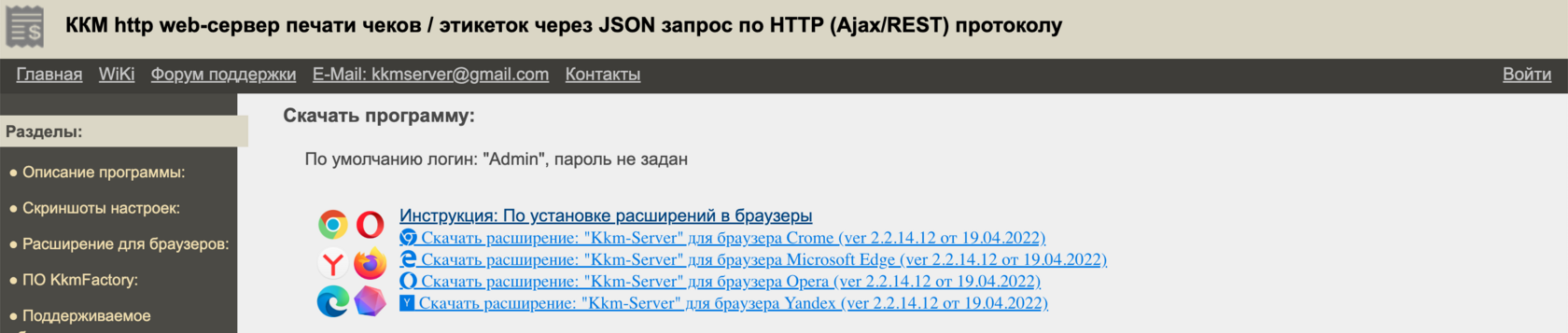
- Адкрыйце сайт kkmserver.ru.
- Спампуйце праграму «ККМ Сервер».
- Запусціце ўсталёўшчык, выберыце папку ўсталявання і завяршыце ўсталяванне.
- Пасля ўсталявання з'явіцца значок «ККМ Сервер» — запусціце праграму.
Крок 2. Усталюйце пашырэнне для Chrome або іншага даступнага браўзера
- Усталюйце пашырэнне «ККМ Сервер 1» (спасылку дае сайт kkmserver.ru або крама пашырэнняў Chrome).
- Замацуйце пашырэнне на панэлі браўзера, каб яно было пад рукой. Наладзім яго крыху пазней — спачатку падключым касу.
Крок 3. Дадайце касу ў «ККМ Сервер»
- У запушчанай праграме «ККМ Сервер» адкрыйце Налады — адкрыецца старонка localhost:5893.
- Перайдзіце ў Налада абсталявання → Дадаць прыладу.
- Укажыце:
- Нумар прылады — звычайна 1, калі каса адна;
- Тып прылады — мадэль вашай касы АТОЛ (або Эмулятар для тэсту);
- Пратакол прылады — адпаведны мадэлі.
Націсніце Дадаць прыладу.
Крок 4. Зарэгіструйце касу
- Выберыце ў спісе толькі што дададзеную прыладу.
- Выберыце каманду Рэгістрацыя і запоўніце налады:
- Сістэма падаткаабкладання — паводле якой вы працуеце. Запомніце выбар — яго трэба будзе паўтарыць у наладах RentInHand.
- «Разлікі толькі ў інтэрнэце» — пастаўце адзнаку па жаданні.
- Імя касіра і яго ИНН.
Націсніце Зарэгістраваць ККМ.
Калі ўсё запоўнена правільна, з'явіцца статус OK. Каса гатовая да працы.
Крок 5. Наладзьце пашырэнне Chrome
- Адкрыйце пашырэнне «ККМ Сервер» на панэлі браўзера.
- Выберыце рэжым працы:
- Эмулятар — для праверкі без рэальнага друку;
- Рэальная прылада — для сапраўднай працы (каса з Кроку 4).
Па жаданні ўключыце дзве дадатковыя адзнакі (паказ выніку аперацыі) і захавайце налады.
Крок 6. Уключыце інтэграцыю ў RentInHand
- Адкрыйце RentInHand у тым жа браўзеры Chrome і абнавіце старонку — каб сэрвіс «убачыў» усталяванае пашырэнне.
- Перайдзіце ў Налады → Інтэграцыі.
- Знайдзіце «Анлайн-каса АТОЛ» і націсніце Падключыць.
- Укажыце:
- Від ПДВ — стаўку ПДВ для пазіцый чэка;
- Сістэму падаткаабкладання — тую ж, што задалі пры рэгістрацыі касы (Крок 4).
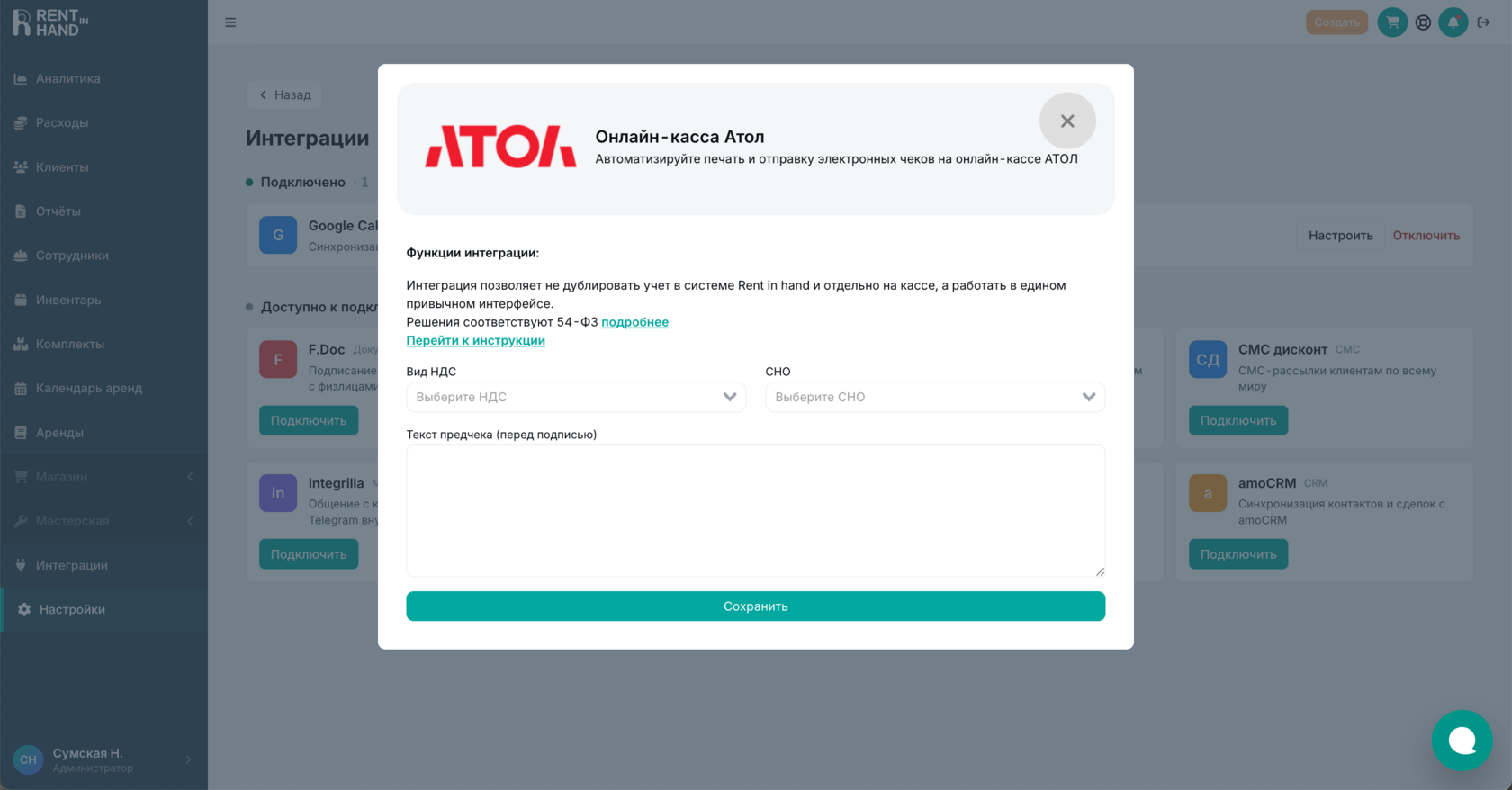
Націсніце Захаваць.
Сістэма падаткаабкладання і від ПДВ у RentInHand павінны супадаць з рэгістрацыяй касы. Інакш каса адхіліць чэк.
Гатова — інтэграцыя з анлайн-касай АТОЛ падключана. Цяпер чэкі выбіваюцца непасрэдна з RentInHand.
Частыя пытанні
RentInHand «не бачыць» касу, няма кнопкі друку.
Праверце, што пашырэнне «ККМ Сервер» усталявана і ўключана, а старонку RentInHand абнавілі пасля яго ўсталявання.
З'явілася памылка пры друку чэка
Тэкст памылкі ва ўсплывальным акне вяртае сама каса — прачытайце яго даслоўна, ён падказвае прычыну (часцей за ўсё — несупадзенне падатковых налад або рэквізітаў).
Каса адхіляе чэк
Зверце сістэму падаткаабкладання і від ПДВ у наладах інтэграцыі RentInHand з данымі рэгістрацыі касы.
Не адкрываецца старонка налад ККМ Сервера
Пераканайцеся, што праграма «ККМ Сервер» запушчана, і адкрыйце localhost:5893. Саму касу можна праверыць у «Наладах сервера» → Тэст абсталявання.
Не атрымалася падключыць? Напішыце ў падтрымку RentInHand — дапаможам наладзіць.