



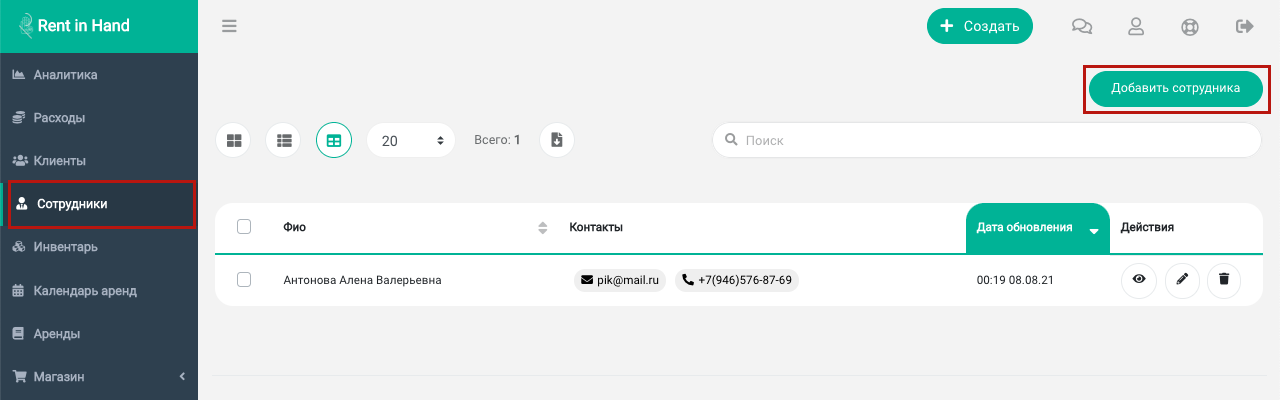
Міндетті өрістер: тегі, аты, логин және құпиясөз. Қалған өрістерді қалауыңыз бойынша толтырасыз.
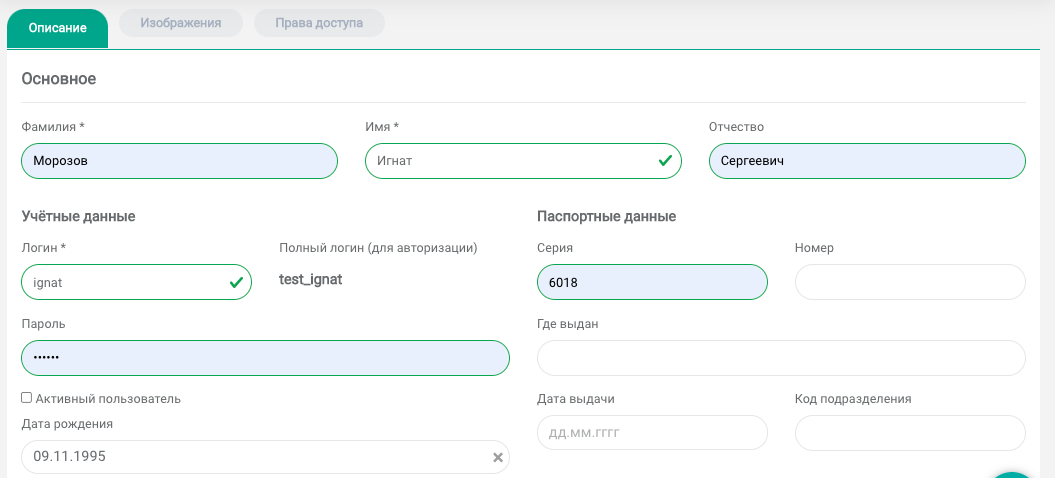
Әр қызметкерге бағдарламаға кіретін жеке аккаунт құрылады.
Бағдарламаға кіргенде логиннің дұрыс енгізілгенін тексеріңіз!
Алдымен директордың логинін, содан кейін төменгі сызық пен қызметкердің логинін енгізу керек!
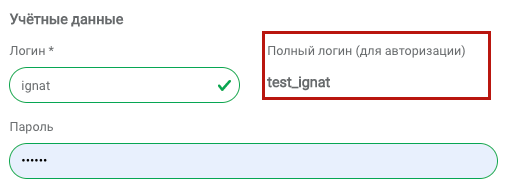
Қызметкер туралы қажетті деректерді енгізгеннен кейін оған жұмыс істей алатын жалға беру пункттерін тағайындаңыз.

Бұл өрісті бос қалдырсаңыз немесе барлық пунктті таңдасаңыз, қызметкер аккаунтқа кіргенде бүгін қай пунктте жұмыс істейтінін таңдауы керек.
Бұл маңызды, өйткені түсім жалға беру пункттері бойынша бөлінеді.
Қызметкерге тек өзі жұмыс істейтін пунктке қатысты ақпарат қолжетімді болады.
Мысалы, ол тек өз пунктіндегі мүкәммалды және сол пунктке қатысты жалдауларды көреді.
Содан кейін қолжетімділік құқықтарын баптай аласыз
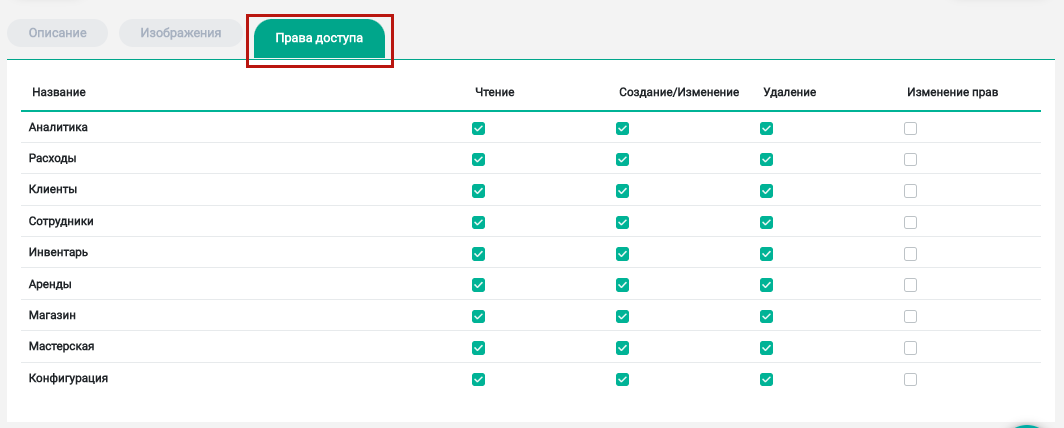
Бұл қойындыда деректерді қарау, өңдеу және жою құқықтарын баптауға болатын бағдарламаның барлық бөлімі көрсетілген.
Мысалы, талдау деректерін қарауды шектеуге немесе жалдауларды жоюға тыйым салуға болады.
Барлық баптауды аяқтаған соң «Сақтау» түймесін басып, қызметкерге логині мен құпиясөзін беріңіз.