


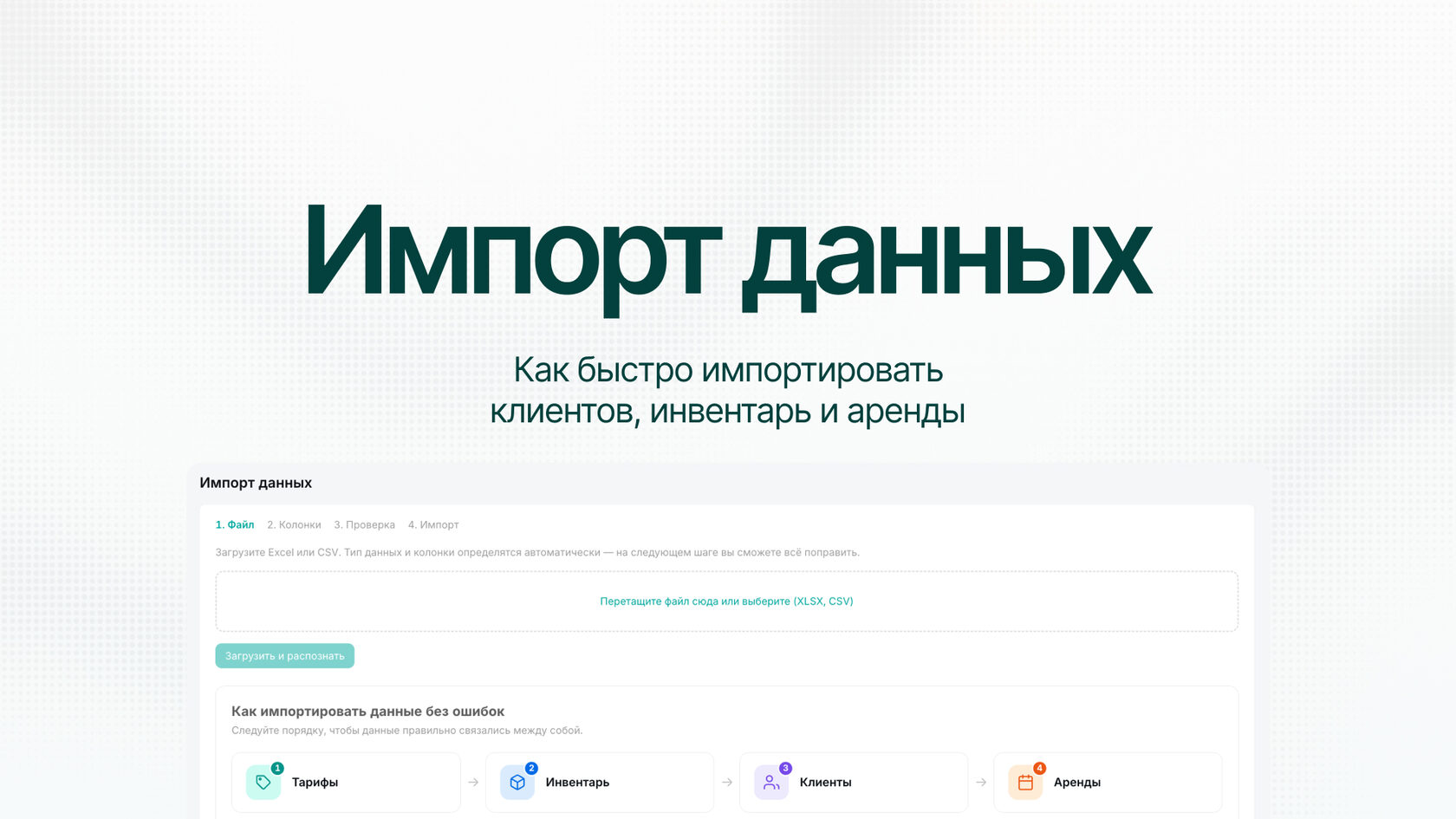
Імпарт дапамагае хутка загрузіць у сістэму тарыфы, інвентар, кліентаў і арэнды з Excel або CSV-файла. Гэта зручна, калі вы пераходзіце ў Rent in hand з іншай сістэмы, вядзеце даныя ў табліцах або хочаце масава дадаць шмат запісаў.
Імпарт знаходзіцца ў раздзеле Налады → Імпарт даных.
Падтрымліваюцца фарматы файлаў:
- .xlsx;
- .csv.
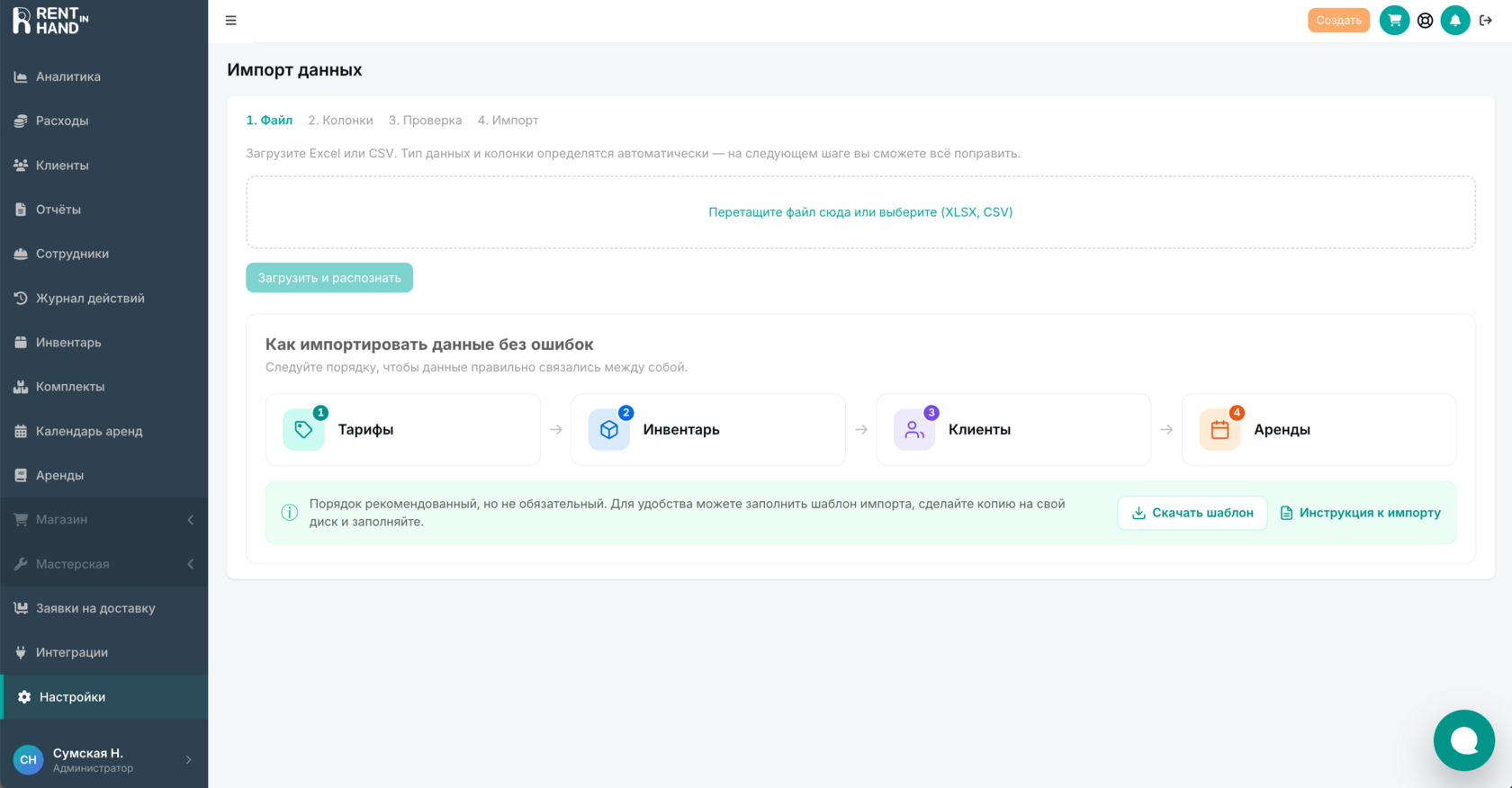
Пасля загрузкі файла сістэма аўтаматычна вызначае тып даных і калонкі. На наступным кроку можна праверыць адпаведнасць калонак і пры неабходнасці змяніць яе ўручную.
Рэкамендаваны парадак імпарту
Лепш загружаць даныя ў такім парадку:
- Тарыфы — спачатку ствараюцца тарыфы і расцэнкі, каб потым прывязаць іх да інвентару.
- Інвентар — можна адразу звязаць з патрэбнымі тарыфамі.
- Кліенты — патрэбныя, каб арэнды маглі прывязацца да існых картак кліентаў.
- Арэнды — лепш імпартаваць апошнімі, калі тарыфы, інвентар і кліенты ўжо ёсць у сістэме.
Гэты парадак рэкамендаваны, але не абавязковы. Напрыклад, кліентаў можна імпартаваць асобна, а арэнды без кліента таксама могуць быць загружаны. Але калі вы хочаце, каб усе сувязі падцягнуліся аўтаматычна, лепш прытрымлівацца гэтага парадку.
Як падрыхтаваць файл
Перад імпартам праверце табліцу:
- першы радок павінен змяшчаць назвы калонак;
- адзін радок табліцы павінен адпавядаць аднаму запісу;
- не аб'ядноўвайце ячэйкі;
- назвы калонак лепш рабіць зразумелымі: Назва, Артыкул, Тэлефон, Тарыф, Дата пачатку;
- даты лепш указваць у адным фармаце, напрыклад дд.мм.гггг або дд.мм.гггг гг:хх;
Для зручнасці можна спампаваць шаблон імпарту і запоўніць яго сваімі данымі.
Агульны працэс імпарту
Імпарт адбываецца ў 4 крокі.
1. Файл
Загрузіце Excel або CSV-файл. Пасля загрузкі сістэма паспрабуе аўтаматычна вызначыць тып даных: тарыфы, інвентар, кліенты або арэнды. Калі ў Excel-файле некалькі аркушаў, выберыце патрэбны.
2. Калонкі
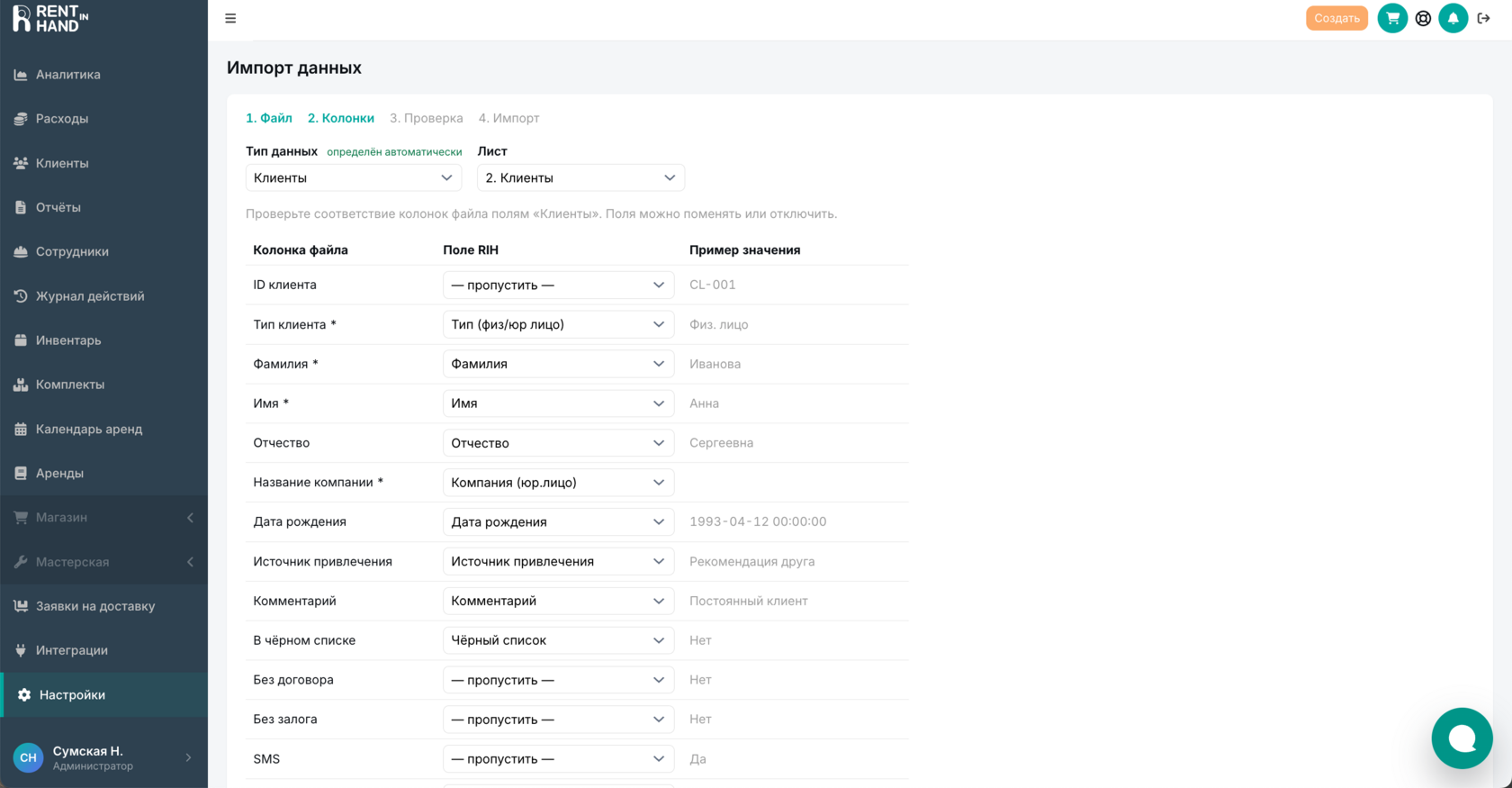
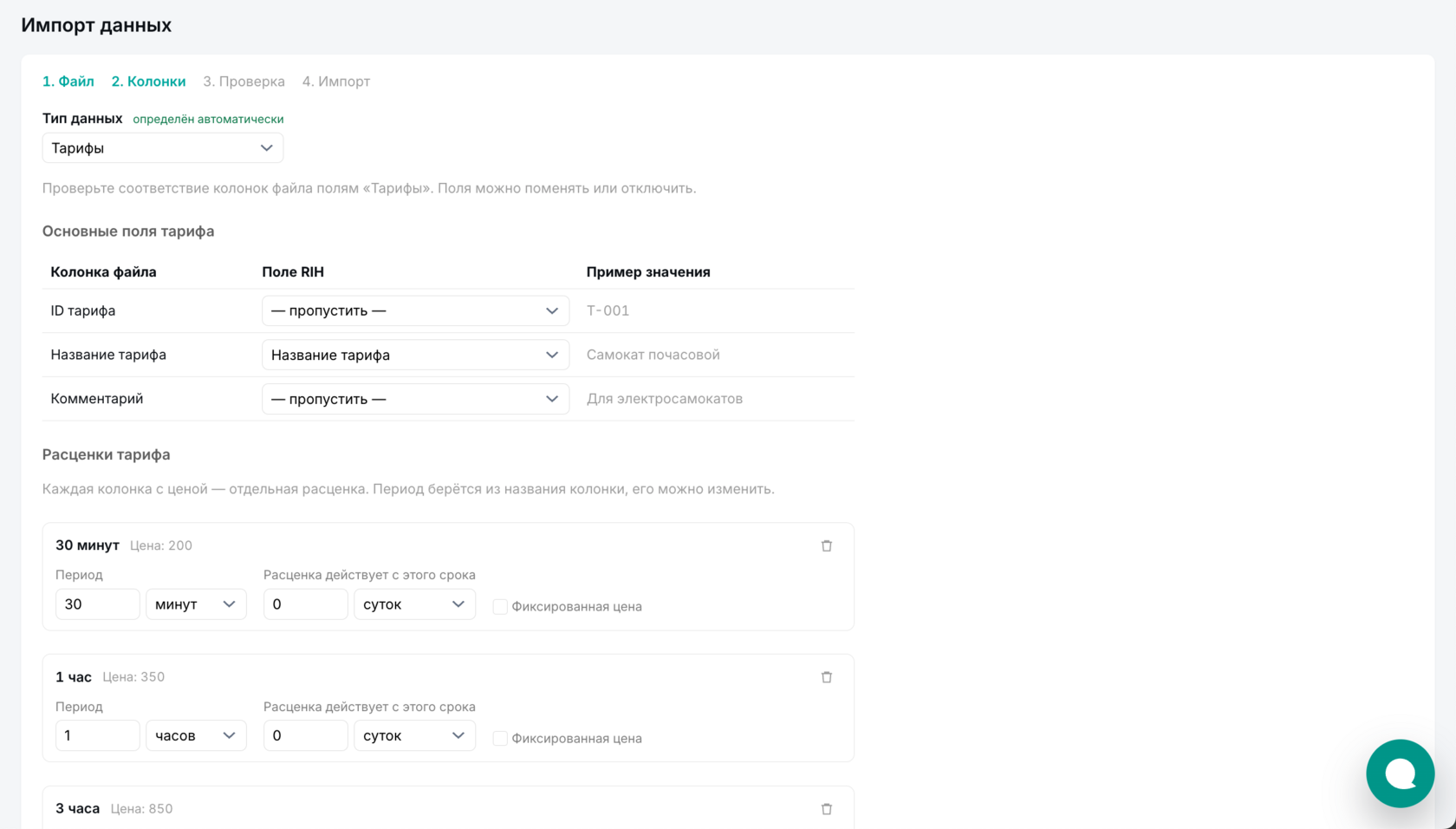
На гэтым кроку праверце, як калонкі файла супастаўлены з палямі Rent in hand.
У табліцы адлюстроўваецца:
- Калонка файла — назва калонкі вашага файла;
- Поле RIH — поле сістэмы, куды будуць загружаны даныя;
- Прыклад значэння — прыклад даных з файла.
Калі поле вызначана няправільна, выберыце патрэбнае значэнне ў выпадальным спісе.
Калі калонку не трэба імпартаваць, выберыце:
— прапусціць —
3. Праверка
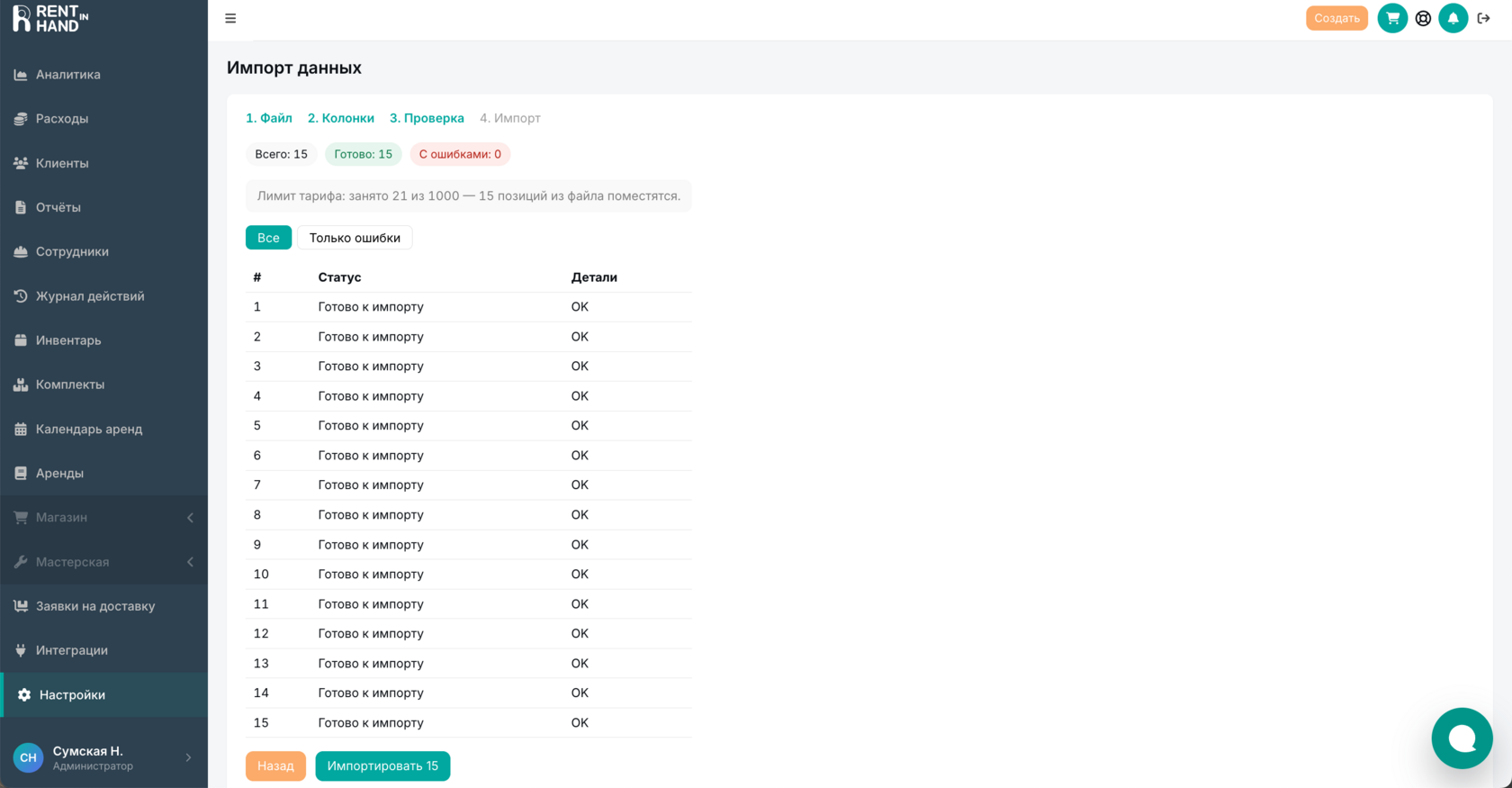
На гэтым кроку сістэма правярае радкі файла.
Вы ўбачыце:
- колькі ўсяго радкоў знойдзена;
- колькі радкоў гатова да імпарту;
- колькі радкоў утрымлівае памылкі;
- якія радкі трэба выправіць.
Можна пераключацца паміж усімі радкамі і радкамі з памылкамі. Калі памылак няма, запускайце імпарт. Калі ёсць — выпраўце файл і загрузіце яго зноў.
4. Імпарт
Пасля праверкі націсніце кнопку Імпартаваць. Сістэма створыць запісы з файла. Пасля завяршэння імпарту даныя з'явяцца ў адпаведных раздзелах.
Як імпартаваць тарыфы
Тарыфы патрэбныя, каб сістэма магла разлічваць кошт арэнды інвентару. Іх можна імпартаваць асобна або разам з інвентаром. Але калі ў вас шмат складаных расцэнак, рэкамендуецца імпартаваць іх асобным файлам.
Адзін радок файла — адзін тарыф.
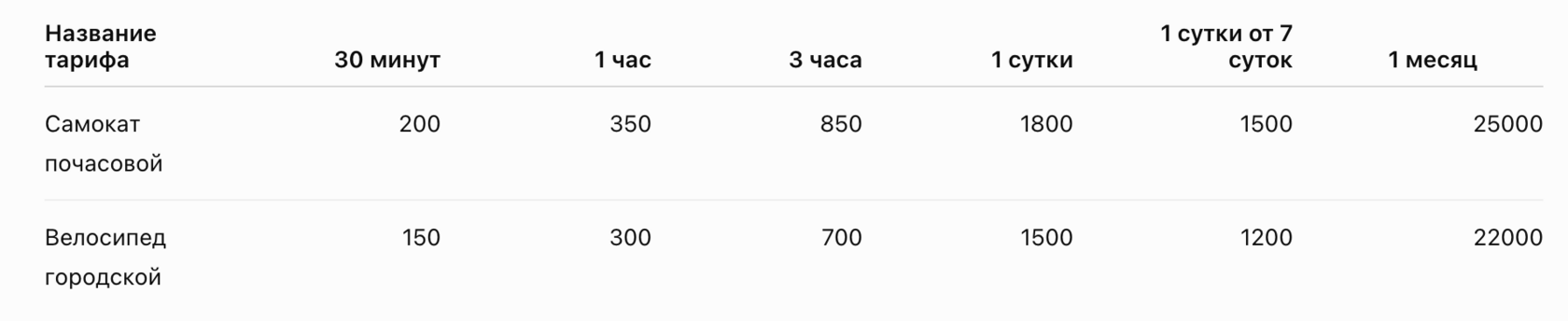
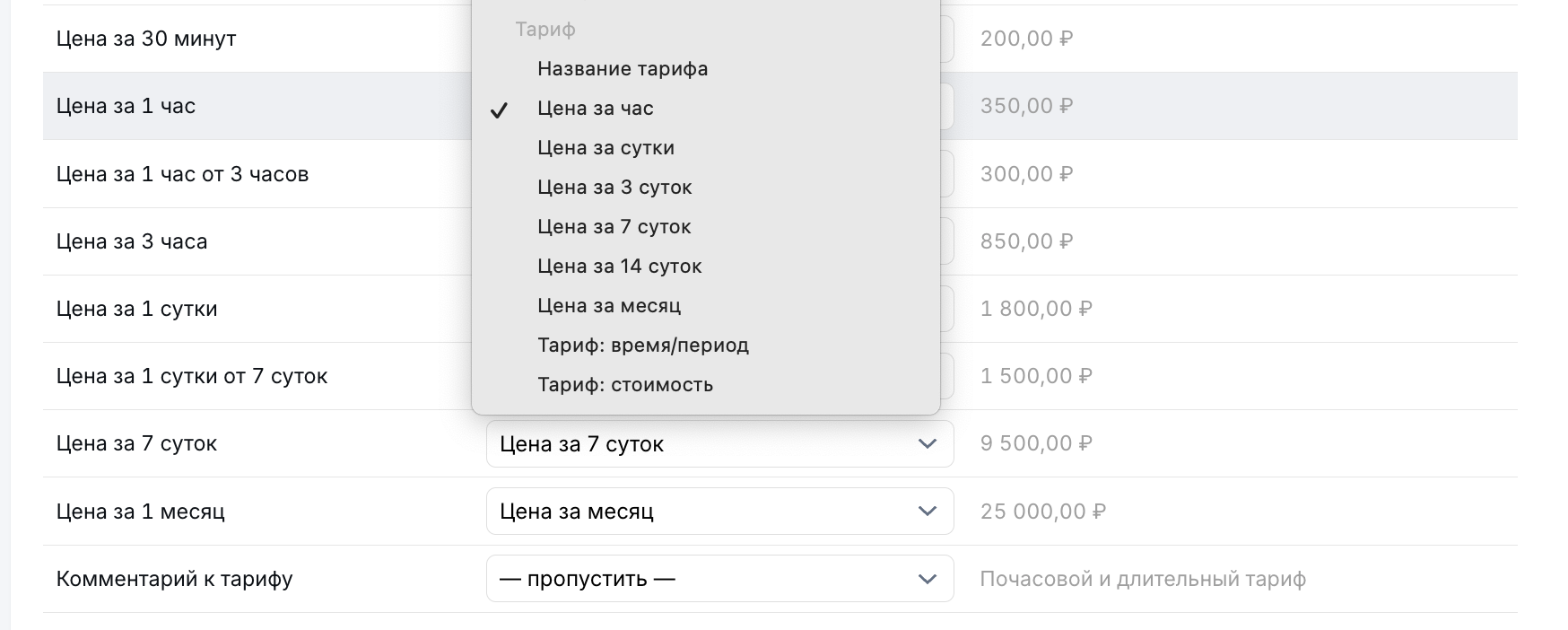
Калонкі з цэнамі становяцца расцэнкамі ўнутры тарыфу.
Напрыклад, калі ў файле ёсць калонкі «1 гадзіна», «3 гадзіны», «1 суткі», гэта не тры розныя тарыфы, а тры расцэнкі ўнутры аднаго тарыфу.
Расцэнкі ў залежнасці ад тэрміну
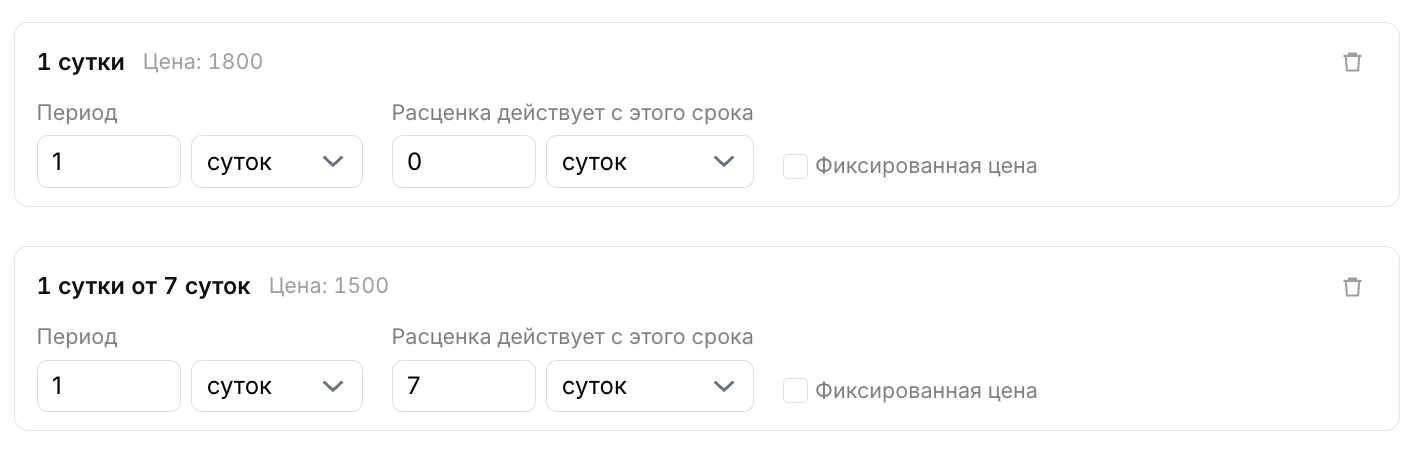
Калі цана залежыць ад працягласці арэнды, гэта можна ўказаць асобнай калонкай.

Гэта значыць:
- калі кліент бярэ менш чым на 7 сутак — суткі каштуюць 500;
- калі кліент бярэ ад 7 сутак — суткі каштуюць 400.
Пры імпарце гэта будзе выглядаць так:
Што праверыць пры імпарце тарыфаў
На кроку супастаўлення калонак праверце:
- калонка з назвай тарыфу супастаўлена з полем Назва тарыфу;
- калонкі з цэнамі супастаўлены як расцэнкі;
- пустыя калонкі прапушчаны;
- цэны ўказаны лікамі.
Як імпартаваць інвентар
Інвентар — пазіцыі, якія вы здаеце ў арэнду.
Адзін радок файла павінен адпавядаць адной пазіцыі інвентару.
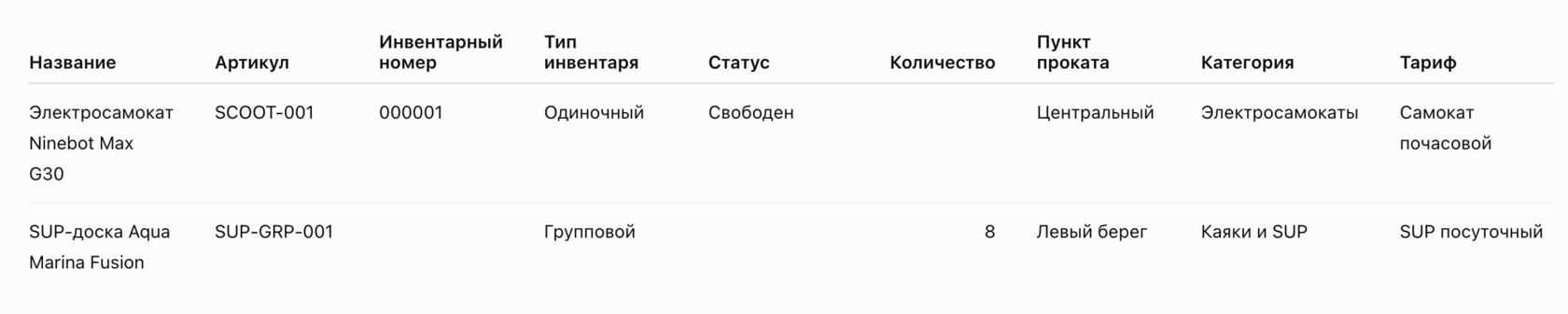
Калі вы ўжо імпартавалі тарыфы, пры імпарце ўкажыце калонку «Назва тарыфу», а ўсе астатнія расцэнкі файла лепш прапусціць, каб не ствараліся новыя тарыфы.
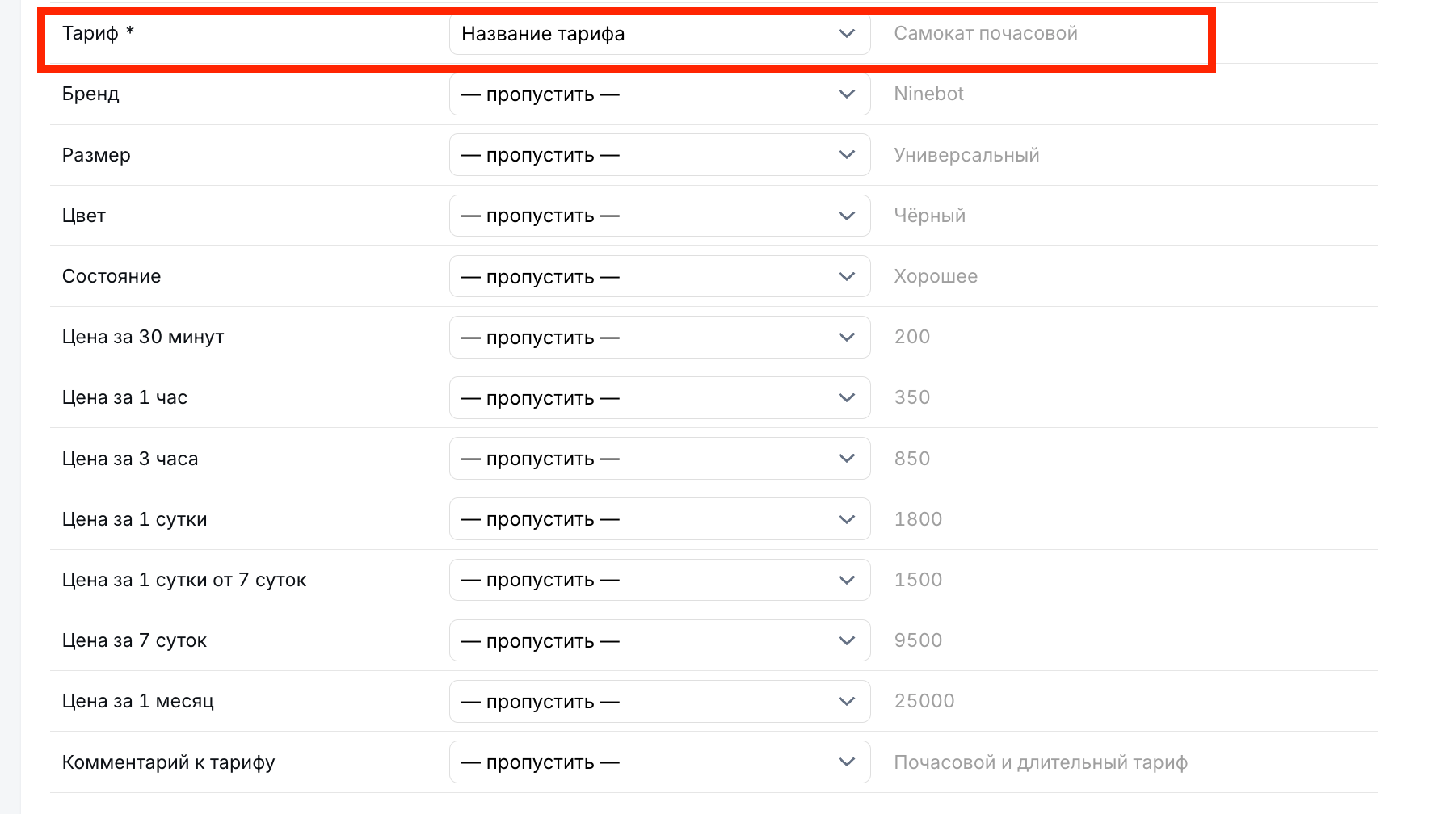
Калі раней тарыфы не імпартавалі, новыя тарыфы можна аўтаматычна стварыць пры імпарце інвентару: выберыце калонкі, што адпавядаюць цэнам.
Дадатковыя параметры інвентару
Калі ў файле ёсць характарыстыкі, для якіх у картцы інвентару няма спецыяльных палёў, можна дадаць іх як дадатковыя палі.

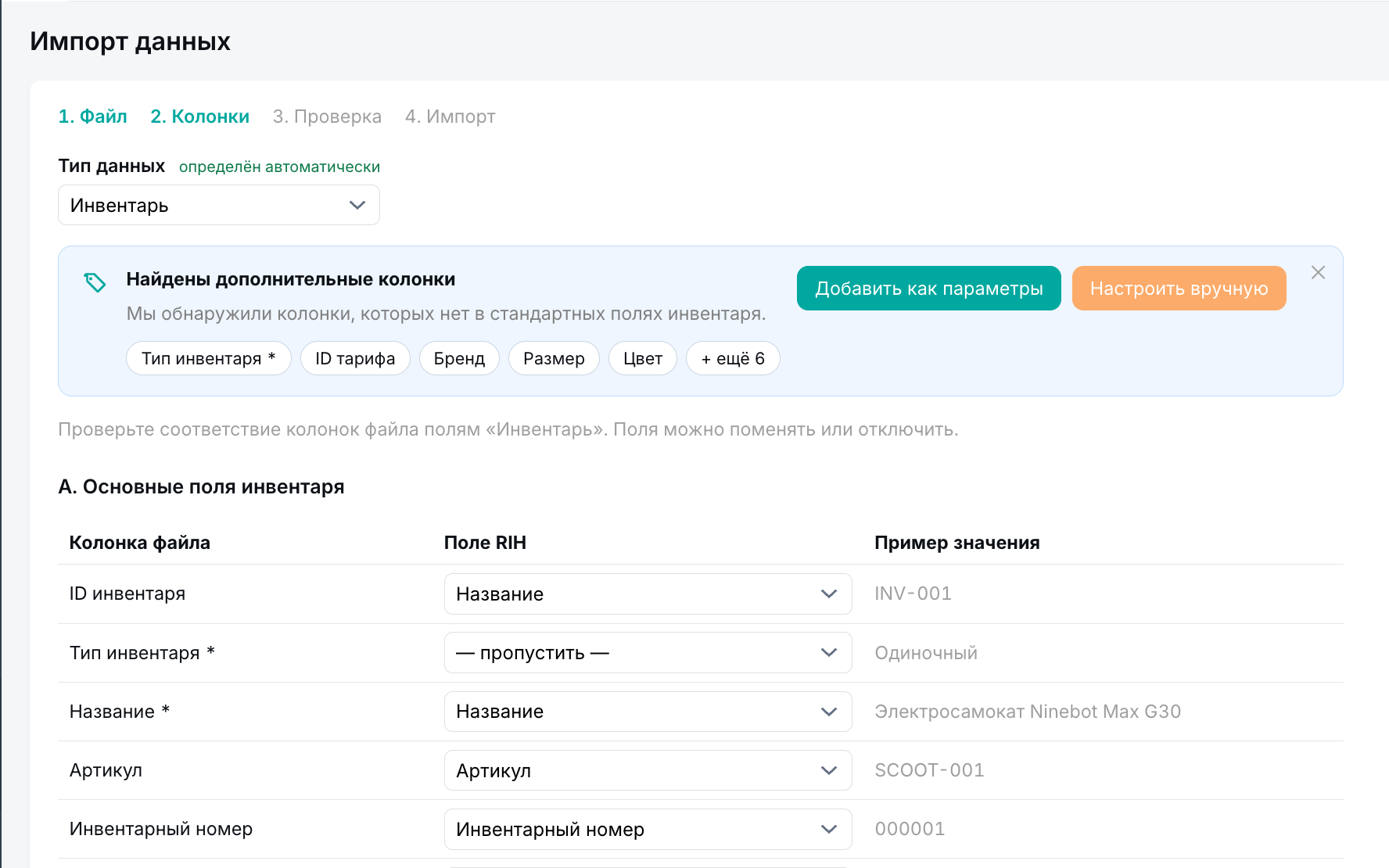
Пры імпарце дадатковыя палі распазнаюцца аўтаматычна. Націсніце «Дадаць як параметры» або прапусціце гэтыя палі.
Пасля імпарту ў картцы з'явяцца параметры:
- Брэнд: Ninebot;
- Памер: Універсальны;
- Колер: Чорны;
- Стан: Добры.
Як імпартаваць кліентаў
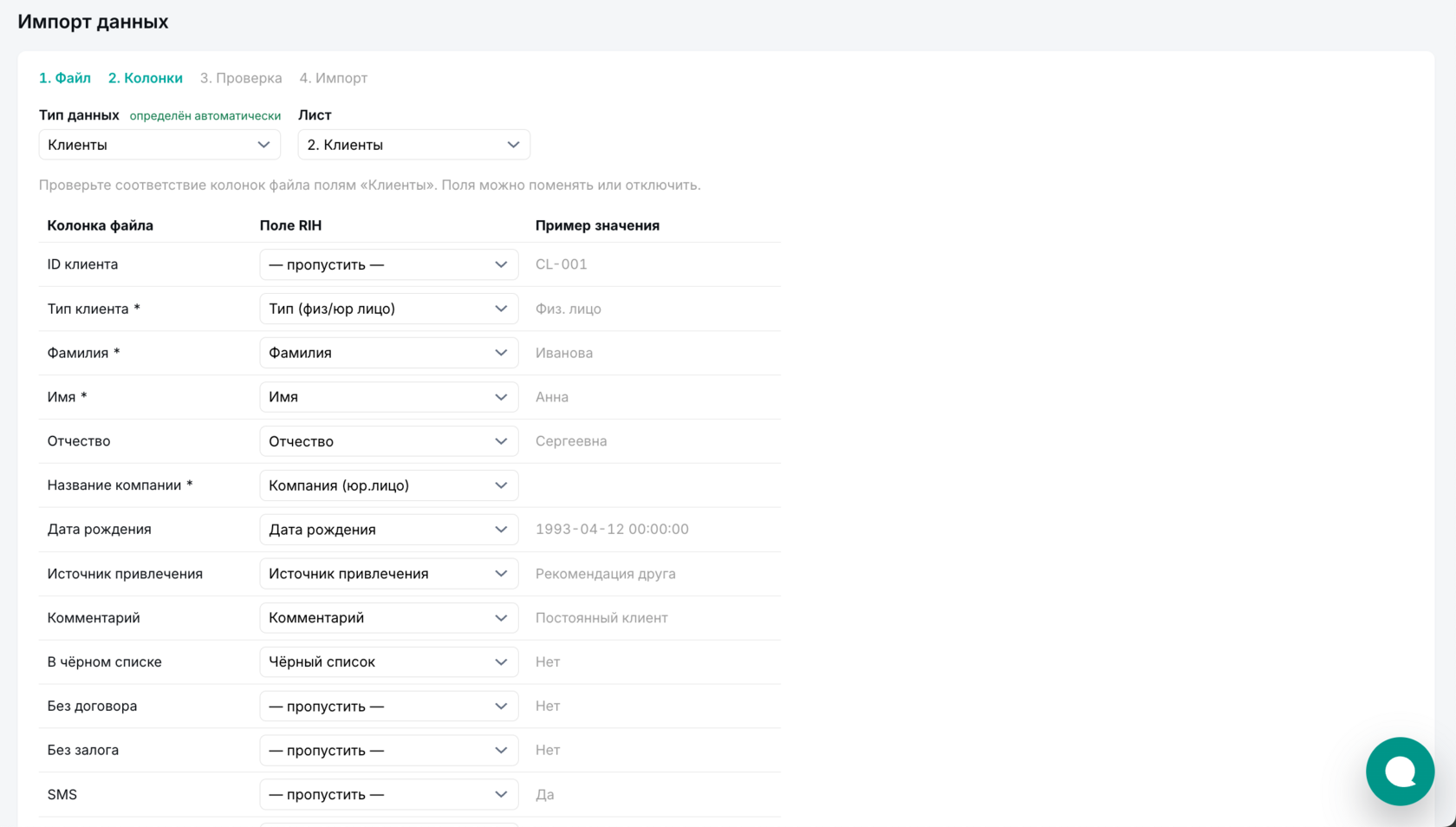
Кліенты патрэбныя для афармлення арэнд і захоўвання кантактных даных.
Адзін радок файла павінен адпавядаць аднаму кліенту.

Якія даныя можна імпартаваць
Для кліента — фізічнай асобы можна імпартаваць:
- тып кліента;
- прозвішча;
- імя;
- імя па бацьку;
- назву кампаніі;
- тэлефон;
- email;
- адрас;
- дату нараджэння;
- крыніцу прыцягнення;
- каментарый;
- пашпартныя даныя;
- ИНН;
- рэквізіты юрыдычнай асобы;
- зніжкі;
- адзнаку ў чорным спісе.
Для кліента — юрыдычнай асобы можна імпартаваць:
- тып кліента;
- назву кампаніі;
- ПІБ дырэктара;
- назву кампаніі;
- разліковы рахунак;
- карэспандэнцкі рахунак;
- ИНН;
- БИК;
- КПП;
- ОГРН;
- назву банка;
- тэлефон;
- email;
- адрас;
- крыніцу прыцягнення;
- зніжкі;
- адзнаку ў чорным спісе
Як імпартаваць арэнды
Арэнды лепш імпартаваць пасля тарыфаў, інвентару і кліентаў. Так сістэма зможа звязаць арэнду з патрэбным кліентам, інвентаром і тарыфам.
Як звязваюцца арэнды
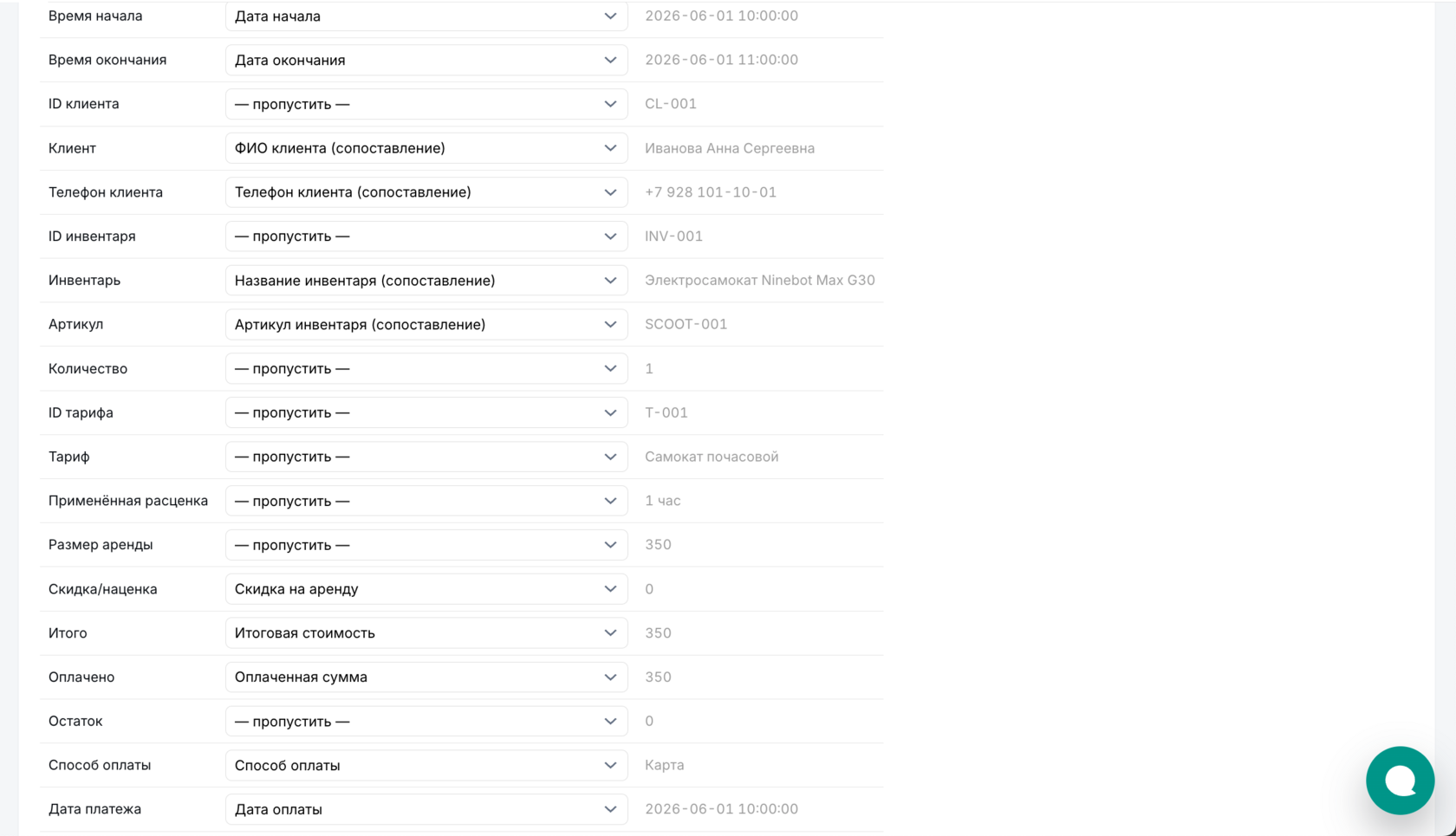
Арэнда можа звязвацца з кліентам паводле:
- ПІБ;
- Тэлефона.
Арэнды можна імпартаваць без кліентаў. Пры імпарце арэнд таксама будуць стварацца кліенты, калі ў іх указаны ПІБ і тэлефон.
Інвентар можа звязвацца паводле:
- Назвы;
- Артыкула;
Калі сістэма не распазнае патрэбны інвентар, арэнда не імпартуецца.
Некалькі пазіцый у арэндзе
Калі ў адной арэндзе некалькі пазіцый, лепш падрыхтаваць файл так: адзін радок — адна арэнда, а інвентар пералічаны ў адной ячэйцы;

Аплаты
Для арэнды можна імпартаваць:
- выніковую суму;
- суму аплаты;
- спосаб аплаты;
- дату плацяжу;
- зніжку або нацэнку.
Заклад
Можна імпартаваць:
- Тып закладу (дакумент/пашпарт/СНИЛС)
- Суму грашовага закладу
Што рабіць на кроку праверкі
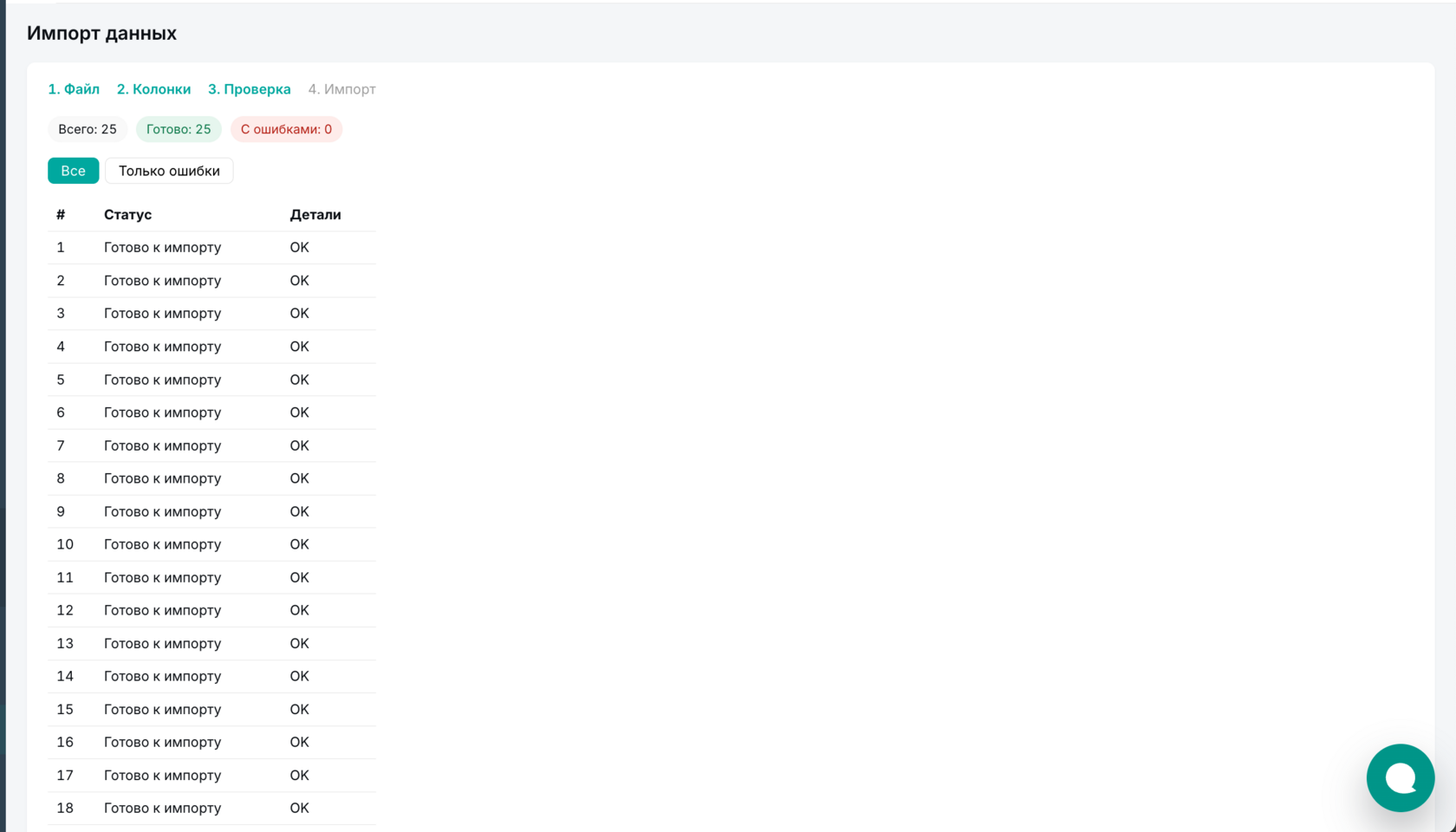
Пасля супастаўлення калонак сістэма пакажа вынік праверкі.
У верхняй частцы адлюстроўваюцца лічыльнікі:
- Усяго — колькі радкоў знойдзена ў файле;
- Гатова — колькі радкоў можна імпартаваць;
- З памылкамі — колькі радкоў трэба выправіць.
Калі радок гатовы, у падрабязнасцях будзе ўказана OK.
Калі ёсць памылка, сістэма пакажа, што менавіта трэба выправіць.
Напрыклад:
- не знойдзены інвентар;
- не запоўнена абавязковае поле;
- перавышаны ліміт тарыфу.
Можна ўключыць фільтр Толькі памылкі, каб праглядзець толькі праблемныя радкі.
Кароткая схема
- Падрыхтуйце Excel або CSV.
- Загрузіце файл у раздзеле Налады → Імпарт даных.
- Выберыце тып даных і аркуш, калі ў файле некалькі аркушаў.
- Праверце адпаведнасць калонак.
- Прапусціце лішнія палі.
- Перайдзіце да праверкі.
- Выпраўце памылкі, калі яны ёсць.
- Націсніце Імпартаваць.