


Что можно загрузить
Импорт находится в «Настройки» → «Импорт данных». Он принимает XLSX и CSV и позволяет загружать тарифы, инвентарь, клиентов и аренды.
Сначала попробуйте небольшой файл с искусственными данными. После успешной проверки подготовьте основную базу. Не загружайте рабочий файл повторно, пока не проверили результат первого импорта.
В каком порядке переносить базу
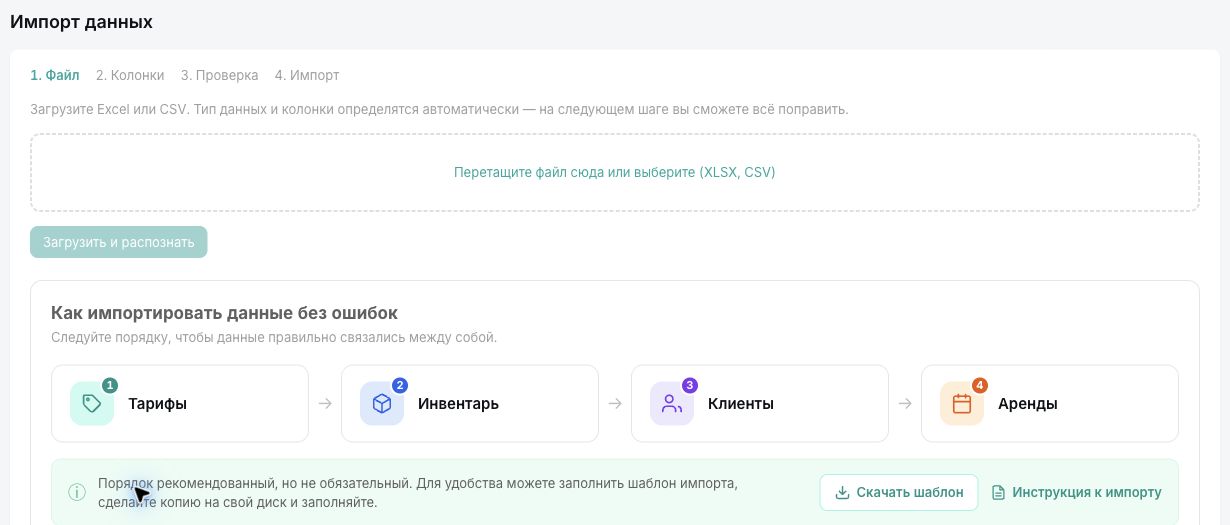
Рекомендуемый порядок: тарифы → инвентарь → клиенты → аренды. Так у следующих записей уже будут объекты, с которыми их нужно связать.
Клиентов можно импортировать отдельно. Если тарифы уже созданы, при импорте инвентаря ссылайтесь на них по названию и не создавайте заново те же расценки.
Подготовьте файл
- Используйте первую строку для заголовков колонок.
- Одна строка должна описывать одну запись. Не объединяйте ячейки.
- Дайте колонкам понятные названия: «Название», «Артикул», «Телефон», «Тариф», «Дата начала».
- Вводите цены числами, без поясняющего текста в ячейках.
- Используйте единый формат дат, например дд.мм.гггг чч:мм.
- Если в интерфейсе доступен шаблон, скачайте его и используйте как основу.
Шаг 1. Выберите файл
Загрузите XLSX или CSV. Проверьте определённый системой тип данных. Для Excel с несколькими листами выберите нужный лист.
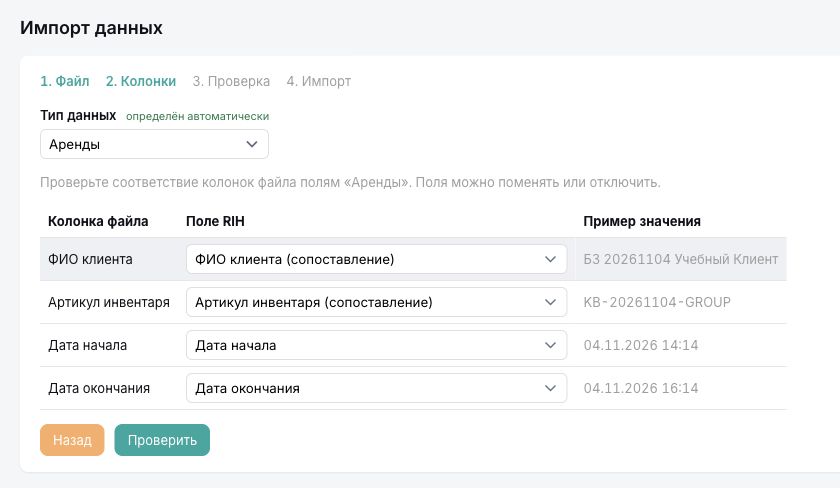
Шаг 2. Сопоставьте колонки
- Сравните «Колонка файла», «Поле RIH» и пример значения.
- Если поле определено неправильно, выберите нужное вручную.
- Для ненужных колонок укажите «Пропустить».
- Проверьте отдельно названия, цены, даты, контакты и связи с другими объектами.
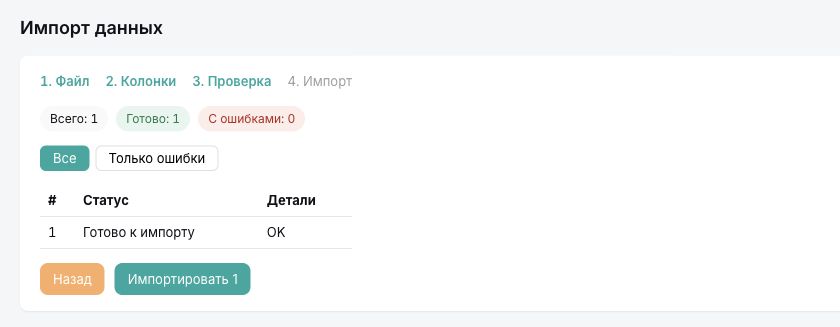
Шаг 3. Проверьте строки
Посмотрите счётчики «Всего», «Готово» и «С ошибками». Включите «Только ошибки», чтобы увидеть проблемные записи.
Исправьте файл или сопоставление, если система сообщает о незаполненном поле, ненайденном инвентаре или лимите тарифа. Не запускайте импорт, предполагая, что ошибочные связи исправятся автоматически.
Шаг 4. Выполните импорт
- Когда проверка завершена, нажмите «Импортировать».
- Дождитесь результата, не запускайте тот же файл параллельно.
- Откройте соответствующий раздел и найдите несколько созданных записей.
- Проверьте количество, названия, тарифы и связанные карточки. Сохраните результат импорта для контроля переноса.
Особенности тарифов
Одна строка описывает тариф. Колонки «1 час», «3 часа», «1 сутки» могут стать разными расценками одного тарифа, а не отдельными тарифами.
Если цена зависит от срока, проверьте сопоставление условия её действия. После импорта обязательно проверьте расчёт контрольной аренды на границе каждого периода.
Особенности инвентаря
Одна строка должна соответствовать одной позиции. Если тарифы уже импортированы, сопоставьте колонку названия тарифа, а ценовые колонки пропустите, чтобы не создавать новые тарифы без необходимости.
Характеристики, для которых нет отдельного поля карточки, можно добавить как параметры через соответствующее действие импорта. После загрузки проверьте их названия и значения в карточке.
Особенности клиентов
Выберите правильный тип клиента. Для физлица сопоставьте ФИО и нужные контакты; для юрлица — название компании, данные представителя и реквизиты.
Не переносите поля, которые вам не нужны. Особо внимательно проверяйте телефоны, даты рождения, документы, ИНН и банковские реквизиты: неправильное сопоставление может заполнить не ту часть карточки.
Особенности аренд
Аренды лучше переносить после клиентов и инвентаря. В сопоставлении колонок выберите «Телефон клиента (сопоставление)» и/или «ФИО клиента (сопоставление)». Система сначала ищет клиента по телефону, затем по ФИО — только если найдено единственное совпадение. Инвентарь связывается по названию или артикулу.
Если инвентарь не найден, строка аренды не может быть корректно создана: сначала исправьте связь. Формат перечисления нескольких позиций в одной ячейке возьмите из проверенного шаблона, а не подбирайте разделитель наугад.
При переносе денег отдельно сопоставляйте итоговую стоимость, оплату, способ и дату платежа. Тип и сумма залога — отдельные поля.
Если совпадение не найдено, корректный телефон может использоваться для создания нового клиента. Без корректного телефона или однозначного совпадения по ФИО аренда может загрузиться без клиента с предупреждением. Поэтому проверьте результат сопоставления до импорта и карточки после него.
Что проверить после переноса
- Сравните число созданных записей с ожидаемым результатом.
- Откройте несколько клиентов, позиций и аренд, включая строки со сложными условиями.
- Проверьте связи, расчёт тарифа, даты, оплаты и залоги.
- Если часть данных не появилась, изучите результат импорта до повторной загрузки.
Дополнительные материалы
- Пример таблицы из прежней инструкции — Перед загрузкой сверьте колонки с текущим мастером импорта. Этот пример не заменяет сопоставление и проверку строк; доступность Google-таблицы в этой проверке не подтверждена.
Открыть в кабинете
Для перехода войдите в свою учётную запись Rent in Hand.