


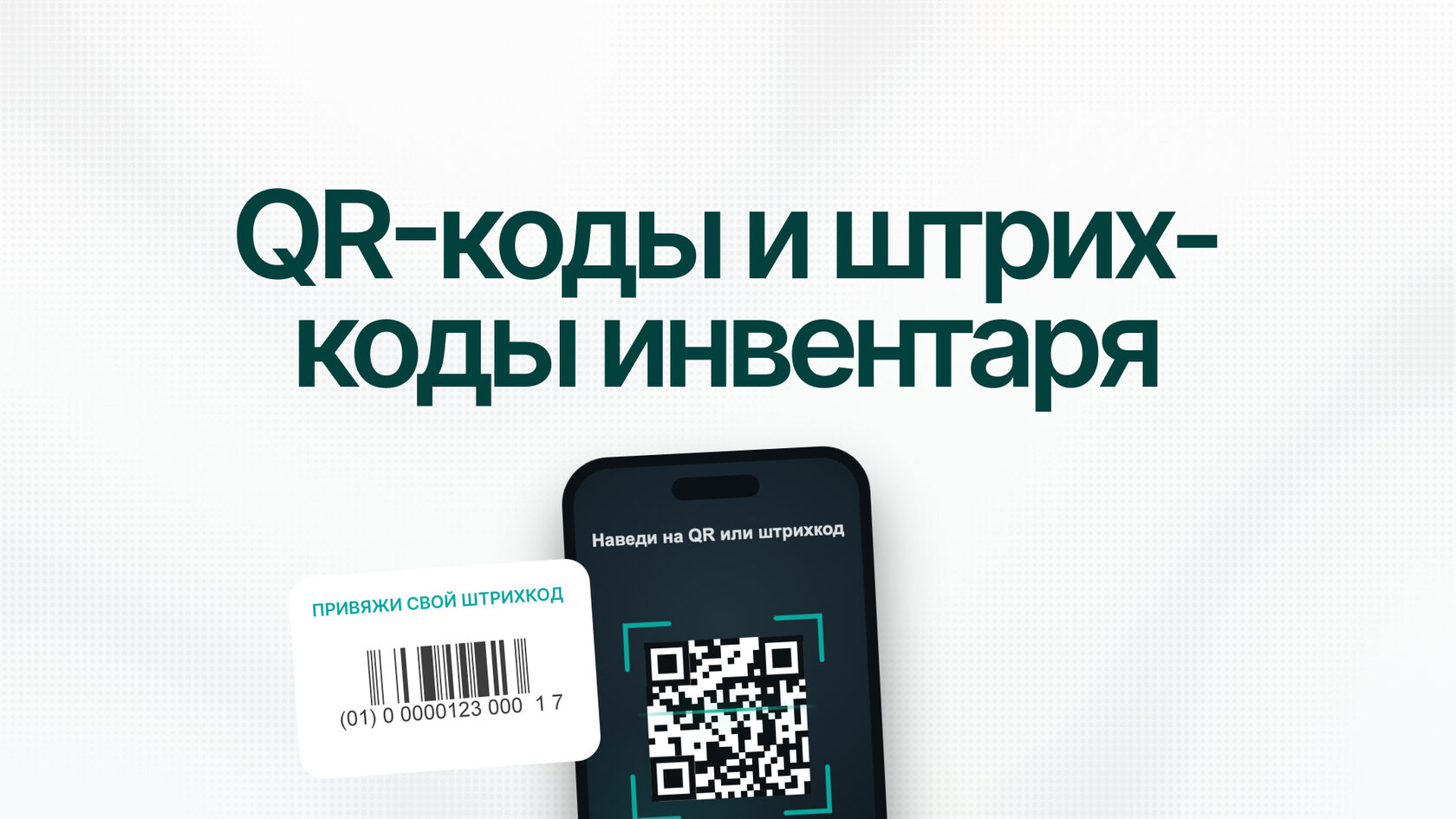
Цяпер кожная адзінка інвентару можа мець свой код. Друкуеце этыкетку, клеіце на рэч і скануеце камерай тэлефона або USB-сканерам: тавар імгненна знаходзіцца і дадаецца ў кошык або ў арэнду. Можна прывязаць і ўжо існыя (завадскія) штрыхкоды.
Што спатрэбіцца
- Камера смартфона або USB-сканер штрыхкодаў — для сканавання.
- Прынтар — для друку этыкетак (звычайны, аркуш A4).
Два віды кодаў
- Код RIH — сістэма стварае сама. На этыкетцы гэта QR-код + лінейны штрыхкод (Code128). У пазіцыі ён адзін, асноўны, адвязаць яго нельга.
- Знешні штрыхкод — той, што ўжо ёсць на рэчы (завадскі EAN, ваш складскі стыкер). Яго можна прывязаць, каб сканер таксама пазнаваў па ім тавар. Такіх можа быць некалькі.
І код RIH, і прывязаны знешні штрыхкод пры сканаванні вядуць да адной пазіцыі. Падтрымліваюцца фарматы QR, Code128, Code39, EAN-13/8, UPC, ITF.
Як стварыць і раздрукаваць QR-этыкетку
Для адной пазіцыі
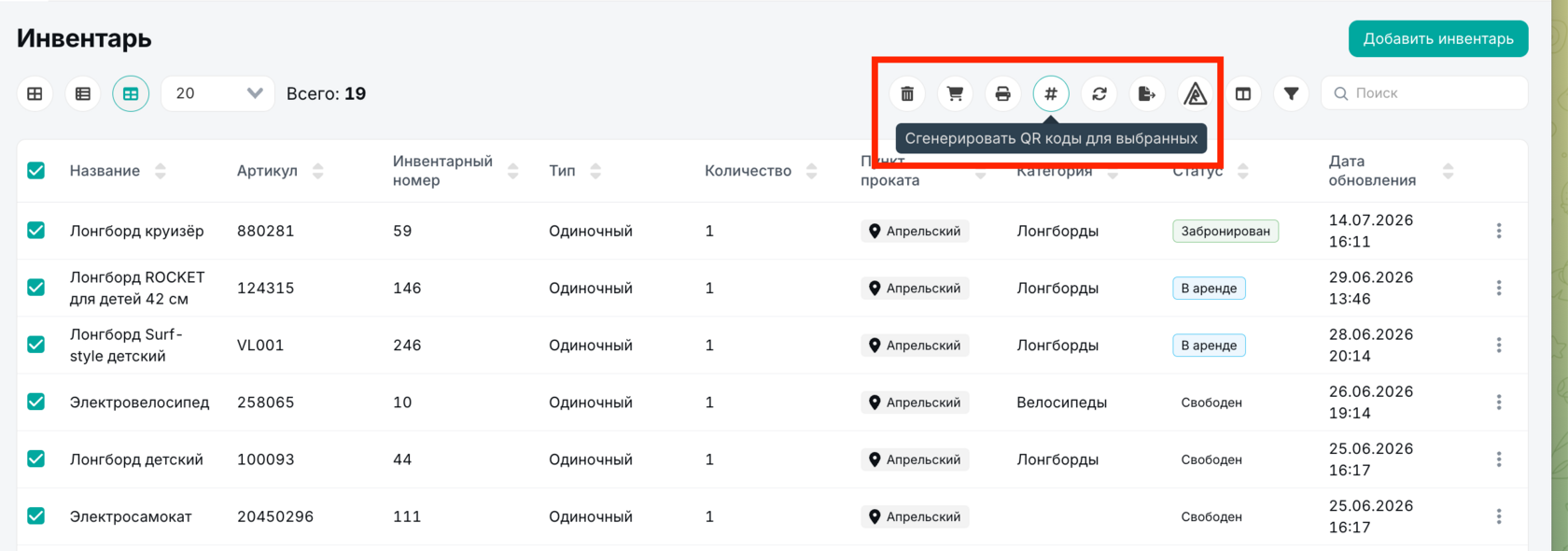
- Адкрыйце Інвентар → картку патрэбнай пазіцыі (або яе Рэдагаваць).
- Знайдзіце секцыю QR-код. Калі кода яшчэ няма (напісана «QR-код яшчэ не створаны»), націсніце Згенераваць QR-код. З'явіцца выява QR і яго код, а таксама паведамленне «QR-код створаны».
- Націсніце Раздрукаваць QR-код — адкрыецца новая ўкладка з этыкеткай і адразу прапануе друк.
Хуткі шлях са спіса: у радку пазіцыі выберыце дзеянне Раздрукаваць QR-код.
Этыкетка: аркуш A4, па 3 этыкеткі ў рад. На кожнай — QR-код, штрыхкод, назва, інвентарны нумар, артыкул і сам код.
Масава (адразу для шматлікіх пазіцый)
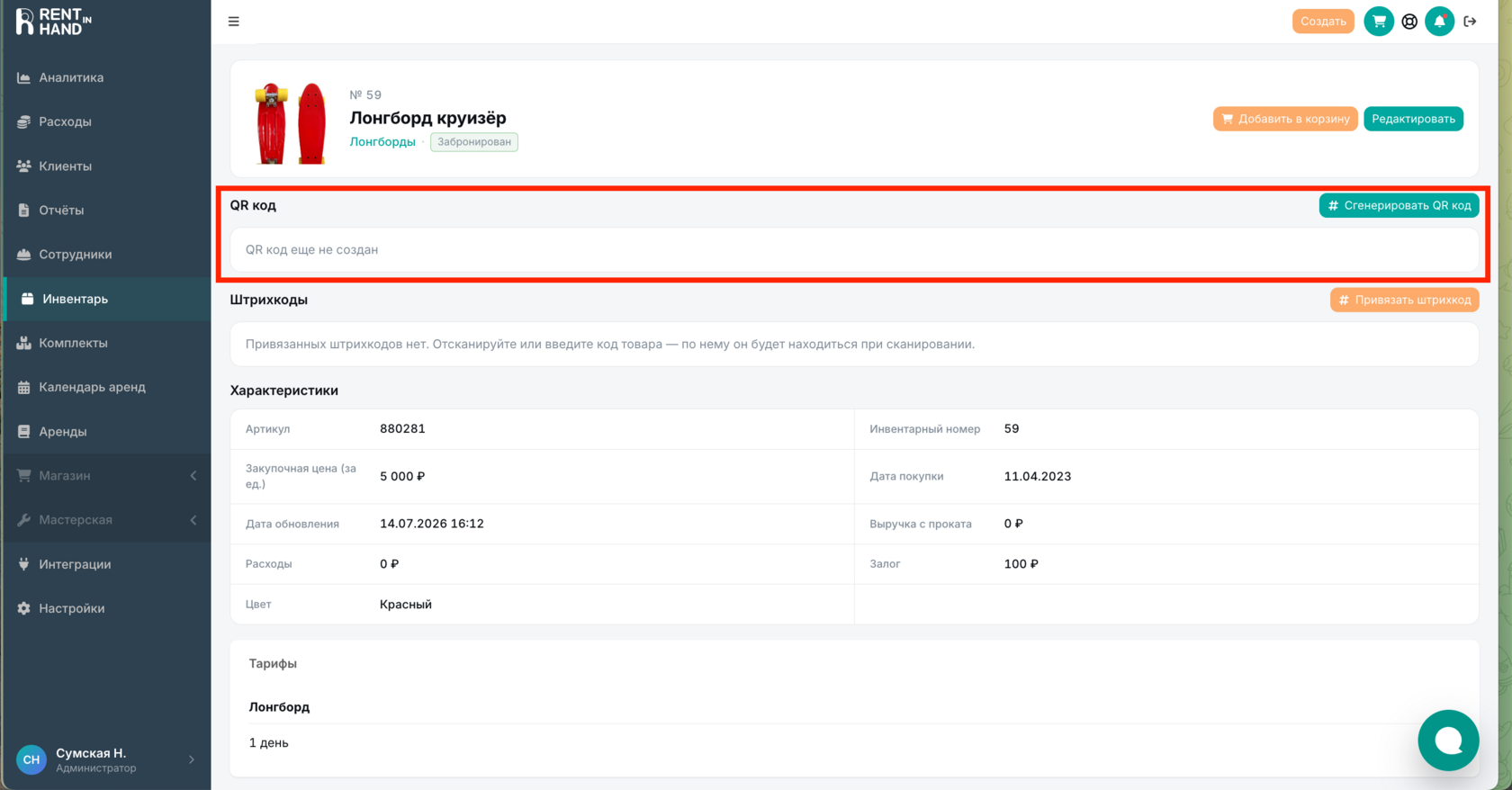
- У спісе Інвентар адзначце патрэбныя пазіцыі.
- У блоку дзеянняў зверху націсніце Згенераваць QR-коды для выбраных. З'явіцца паведамленне «QR-коды створаны: N, прапушчана (ужо ёсць): M» — пазіцыі, якія ўжо мелі код, прапускаюцца.
- Націсніце Раздрукаваць QR-коды — адкрыецца адна старонка з усімі этыкеткамі, гатовая да друку.
Як прывязаць існы (завадскі) штрыхкод
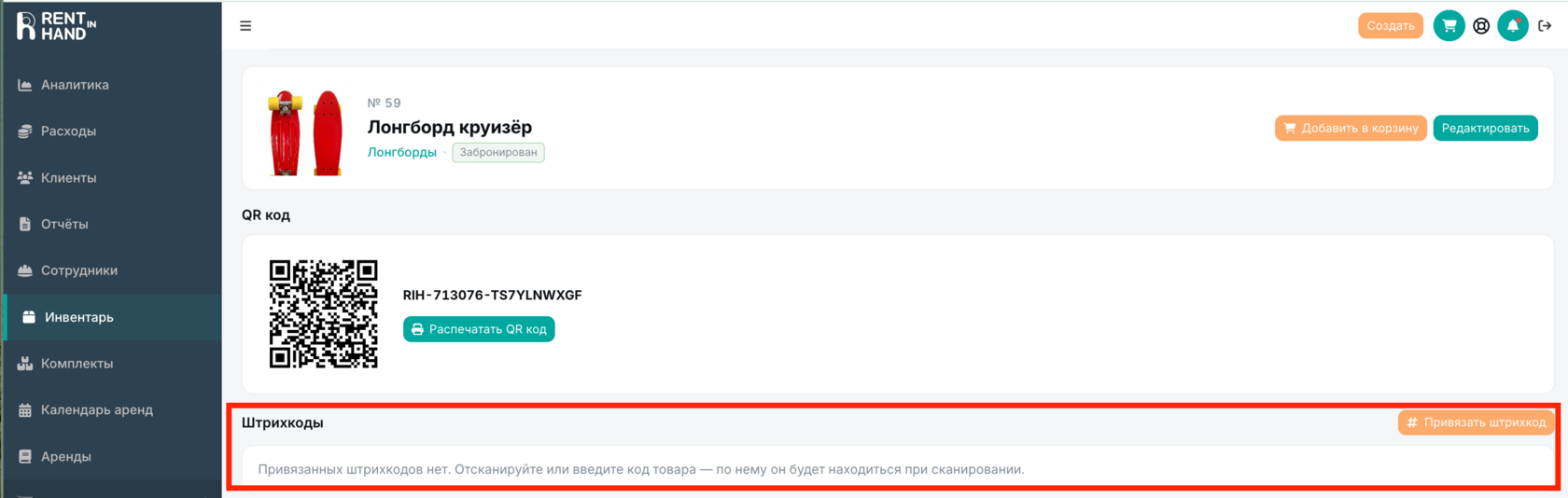
- У картцы тавару знайдзіце секцыю Штрыхкоды.
- Націсніце Прывязаць штрыхкод — адкрыецца сканер у рэжыме захопу. Адскануйце або ўвядзіце код → «Штрыхкод прывязаны».
- Калі гэты код ужо замацаваны за іншай рэччу, з'явіцца акно Штрыхкод ужо прывязаны са спасылкай на ўладальніка. Перапрывязаць — перанесці код на бягучую пазіцыю, Адмена — пакінуць як ёсць.
- Каб адвязаць код, націсніце крыжык каля яго ў спісе.
Пасля прывязкі гэты штрыхкод таксама знаходзіць рэч пры сканаванні (Сцэнарый 2).
Сабраць арэнду сканаваннем — праз кошык або непасрэдна
Адсканаваны код імгненна знаходзіць рэч. Далей два шляхі: сабраць кошык і стварыць з яго арэнду або адразу адкрыць новую арэнду і сканаваць інвентар непасрэдна ў яе.
Акно сканера ўсюды аднолькавае — Адсканаваць QR-код або штрыхкод. Увесці код можна трыма спосабамі:
- Камера тэлефона — Адкрыць камеру, навядзіце на код.
- USB-сканер — навядзіце і націсніце, код сам трапіць у поле Код з USB-сканера або ручны ўвод.
- Уручную — надрукуйце код у гэтым полі.
Можна сканаваць паслядоўна: пасля кожнай паспяхова знойдзенай рэчы з'яўляецца падказка «Дададзена: {назва}. Скануйце наступны код.»
Шлях А — праз кошык
Кошык — чарнавік набору рэчаў: складаеце туды пазіцыі, потым адным націсканнем ствараеце з іх арэнду. Кошык захоўваецца нават пасля закрыцця або перазагрузкі старонкі.
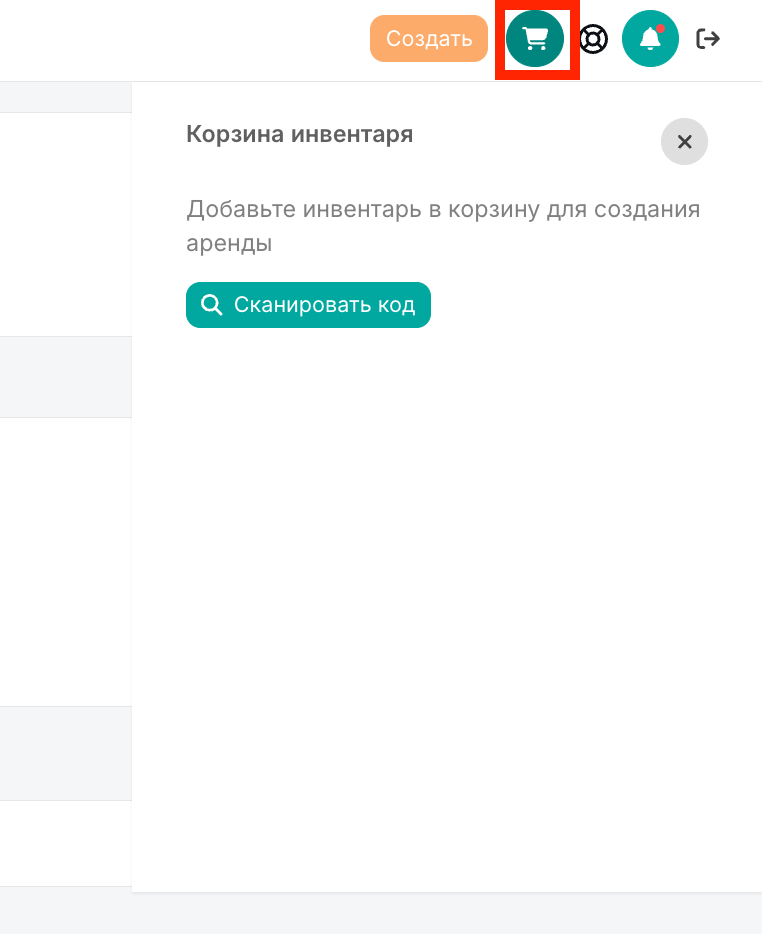
Як адкрыць: зялёная круглая кнопка-кошык у верхняй панэлі (падказка Кошык інвентару). На ёй аранжавы лічыльнік — колькасць пазіцый унутры. Адкрыецца бакавая панэль Кошык інвентару.
Як напоўніць кошык — любым са спосабаў:
- У картцы тавару — кнопка Дадаць у кошык.
- У спісе інвентару, у радку — дзеянне Дадаць у кошык.
- У спісе інвентару, адзначыўшы некалькі пазіцый — кнопка Дадаць выбранае ў кошык (з'явіцца «Дададзена ў кошык: N»).
- Сканаваннем непасрэдна ў кошыку — кнопка-лупа Сканаваць код на панэлі кошыка. Адсканаваная рэч адразу трапляе ў кошык («Інвентар дададзены ў кошык»). Гэта і ёсць пошук сканерам — зручна сабраць набор, проста праводзячы сканерам па рэчах.
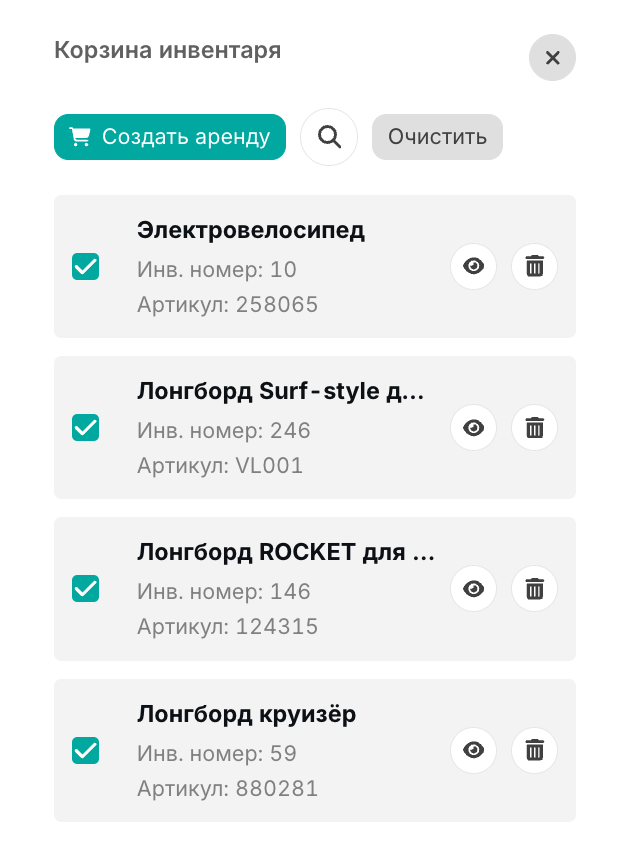
Што ўнутры кошыка: у кожнай пазіцыі — адзнака, назва, інвентарны нумар і артыкул, кнопка-вока Адкрыць картку і кнопка Прыбраць з кошыка. Кнопка Ачысціць прыбірае ўсё.
Колькасць і тэрмін у кошыку не задаюцца — іх вы ўкажаце ўжо ў форме арэнды. Кошык толькі збірае спіс рэчаў.
Стварыць арэнду з кошыка: адзначце патрэбныя пазіцыі і націсніце Стварыць арэнду (кнопка неактыўная, пакуль нічога не адзначана). Адкрыецца форма новай арэнды з ужо дададзенымі адзначанымі рэчамі — яны аўтаматычна перанясуцца з кошыка. Далей запоўніце кліента, даты і ўмовы.
Шлях Б — адразу ў арэндзе
- Стварыце новую арэнду (старонка Новая арэнда).
- У блоку «Інвентар» націсніце кнопку сканера — падказка Адсканаваць QR-код (значок лупы). Побач ёсць і звычайны выбар са спіса з пошукам паводле назвы.
- Скануйце рэчы — кожная адразу дадаецца ў арэнду (з першым даступным тарыфам, колькасць 1). Можна сканаваць паслядоўна.
Калі код не скануецца
Інвентар паводле гэтага кода не знойдзены
Код не прывязаны да ніводнай вашай пазіцыі (або гэта чужы код). Прывяжыце яго (Сцэнарый 3) або пераканайцеся, што надрукавалі этыкетку менавіта для гэтай рэчы.
Не ўдалося распазнаць код, паспрабуйце яшчэ раз
Дрэнна прачыталася: паднясіце бліжэй, пратрыце этыкетку, дадайце святла, прыбярыце блікі.
Увядзіце або адскануйце код
Поле пустое — увядзіце або адскануйце код.
Які сканер выбраць
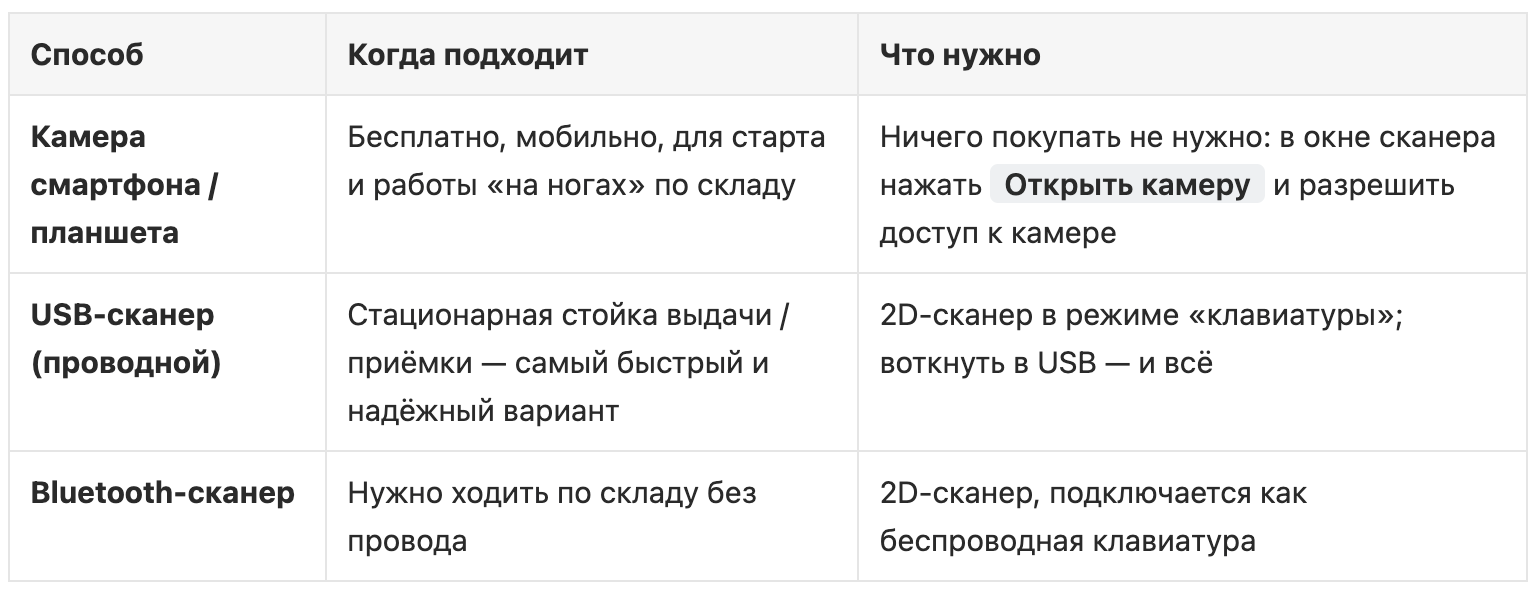
Асобная праграма або драйвер не патрэбныя — RIH прымае код непасрэдна ў акне сканавання. Ёсць тры спосабы, выбірайце паводле сітуацыі:
На што звяртаць увагу пры куплі сканера
- Бярыце 2D (іміджар), а не 1D-лазер. 2D чытае і QR-код, і лінейныя штрыхкоды. 1D-лазер бачыць толькі палоскі — для этыкеткі RIH гэтага дастаткова (на ёй ёсць лінейны Code128), але 2D універсальнейшы і прачытае любы QR.
- Рэжым «клавіятуры» (HID / keyboard-wedge). Такі сканер проста «друкуе» код у поле ўводу — драйверы і налады ў RIH не патрэбныя. Гэта ўмеюць амаль усе распаўсюджаныя сканеры адразу пасля куплі.
- Падтрымка фарматаў: QR, Code128, Code39, EAN-13/8, UPC, ITF. Гэта стандартны набор — ёсць у любога недарагога сканера.
Важнае пра наладу сканера: пасля сканавання код павінен адпраўляцца сам. За гэта адказвае суфікс Enter (CR) — звычайна ўключаны па змаўчанні. Калі код з'яўляецца ў полі, але нічога не адбываецца, уключыце «Enter / CR у канцы» паводле інструкцыі сканера (там скануецца спецыяльны код налады з дапаможніка). Коды RIH — лацінскія літары і лічбы, праблем з мовай/раскладкай няма.
Парада: пачніце з камеры тэлефона — нічога не трэба купляць і правяраць. Калі выдач шмат і ёсць стойка, дадайце правадны USB 2D-сканер: гэта самы хуткі варыянт «падключыў — і працуе».