


Теперь у каждой единицы инвентаря может быть свой код. Печатаете этикетку, клеите на вещь — и дальше сканируете камерой телефона или USB-сканером: товар мгновенно находится и добавляется в корзину или в аренду. Можно привязать и уже существующие (заводские) штрих-коды.
Что понадобится
- Камера смартфона или USB-сканер штрих-кодов — чтобы сканировать.
- Принтер — чтобы распечатать этикетки (обычный, лист A4).
Два вида кодов
- Код RIH — система создаёт сама. На этикетке это QR-код + линейный штрих-код (Code128). У позиции он один, основной, отвязать его нельзя.
- Внешний штрих-код — тот, что уже есть на вещи (заводской EAN, ваш складской стикер). Его можно привязать, чтобы сканер тоже узнавал по нему товар. Таких можно несколько.
И код RIH, и привязанный внешний штрих-код при сканировании ведут к одной и той же позиции. Поддерживаются форматы: QR, Code128, Code39, EAN-13/8, UPC, ITF.
Как создать и распечатать QR-этикетку
По одной позиции
- Откройте Инвентарь → карточку нужной позиции (или её Редактировать).
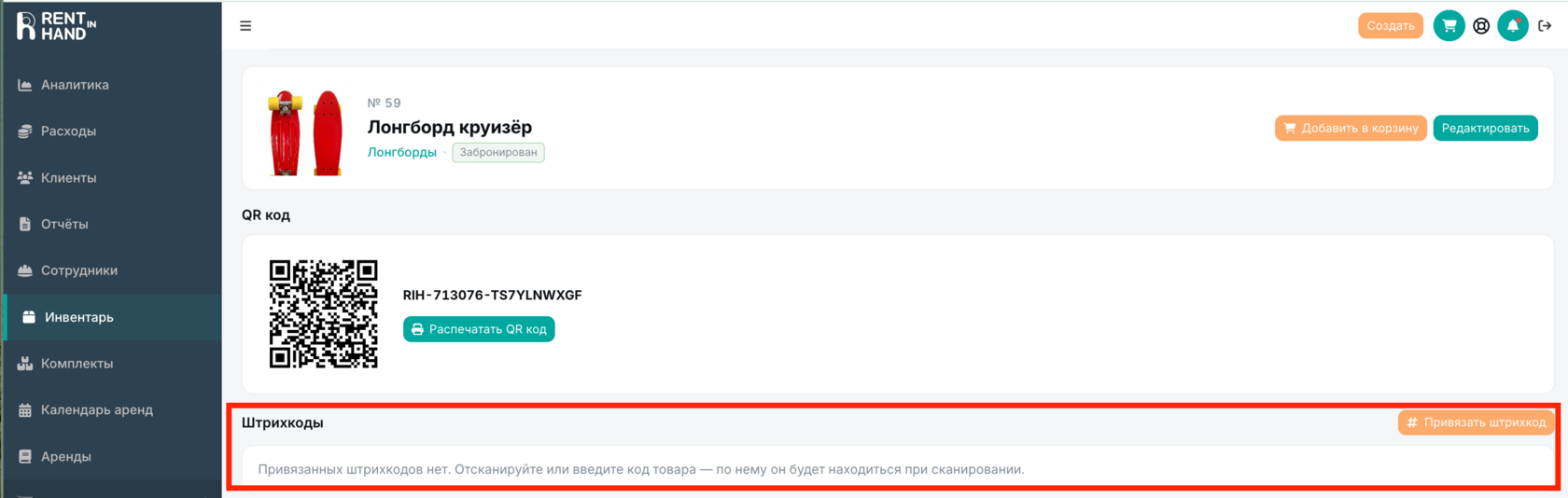
- Найдите секцию QR код. Если кода ещё нет (написано «QR код еще не создан») — нажмите Сгенерировать QR код. Появится картинка QR и его код, всплывёт «QR код создан».
- Нажмите Распечатать QR код — откроется новая вкладка с этикеткой и сразу предложит печать.
Быстрый путь из списка: в строке позиции выберите действие Распечатать QR код.
Этикетка: лист A4, по 3 этикетки в ряд. На каждой — QR-код, штрих-код, название, инвентарный номер, артикул и сам код.
Массово (сразу по многим позициям)
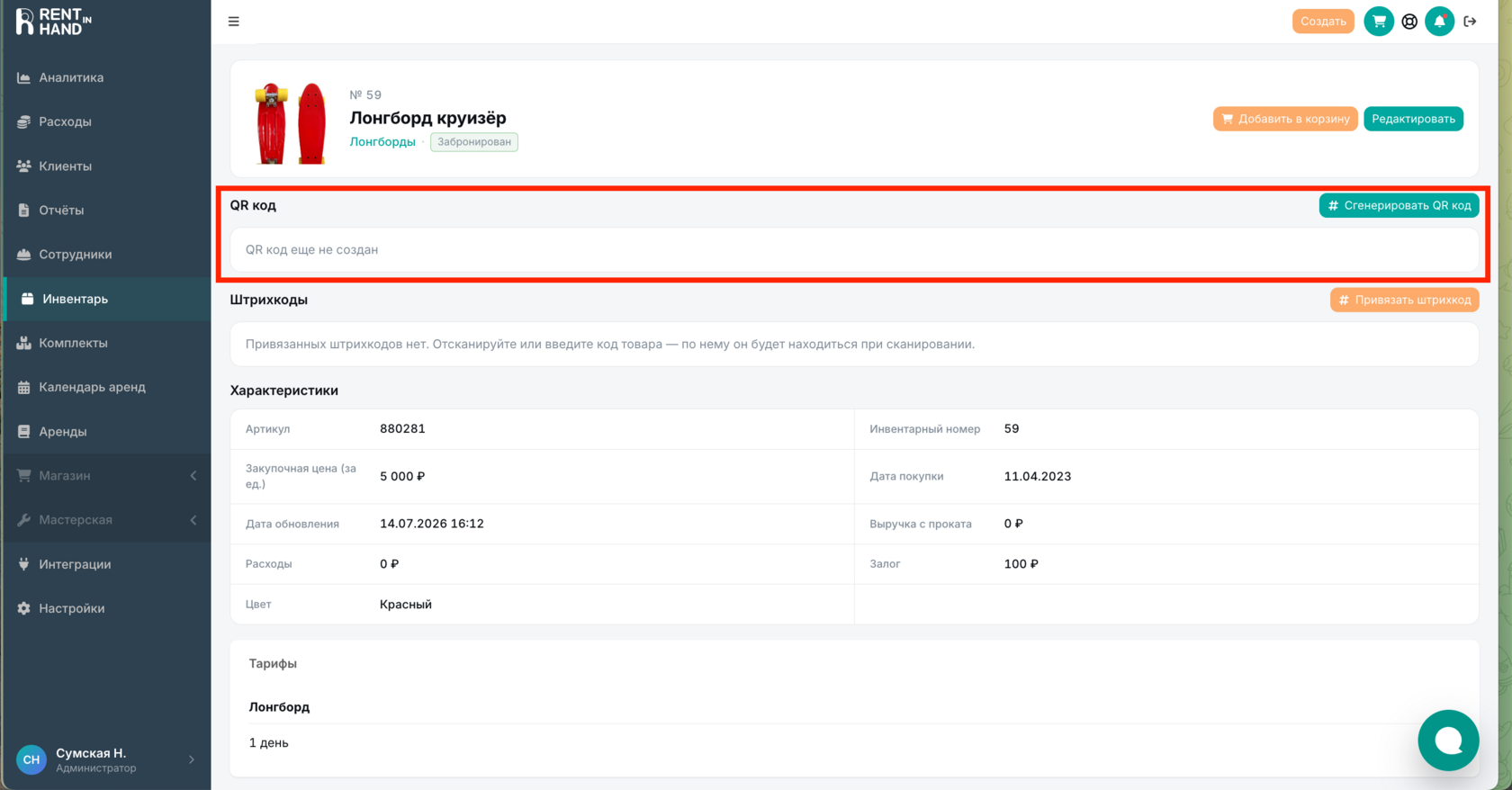
- В списке Инвентарь отметьте нужные позиции галочками.
- В блоке действий сверху нажмите Сгенерировать QR коды для выбранных. Появится сообщение вида «QR коды созданы: N, пропущено (уже есть): M» — у кого код уже был, пропускаются.
- Нажмите Распечатать QR коды — откроется одна страница со всеми этикетками, готовая к печати.
Как привязать существующий (заводской) штрих-код
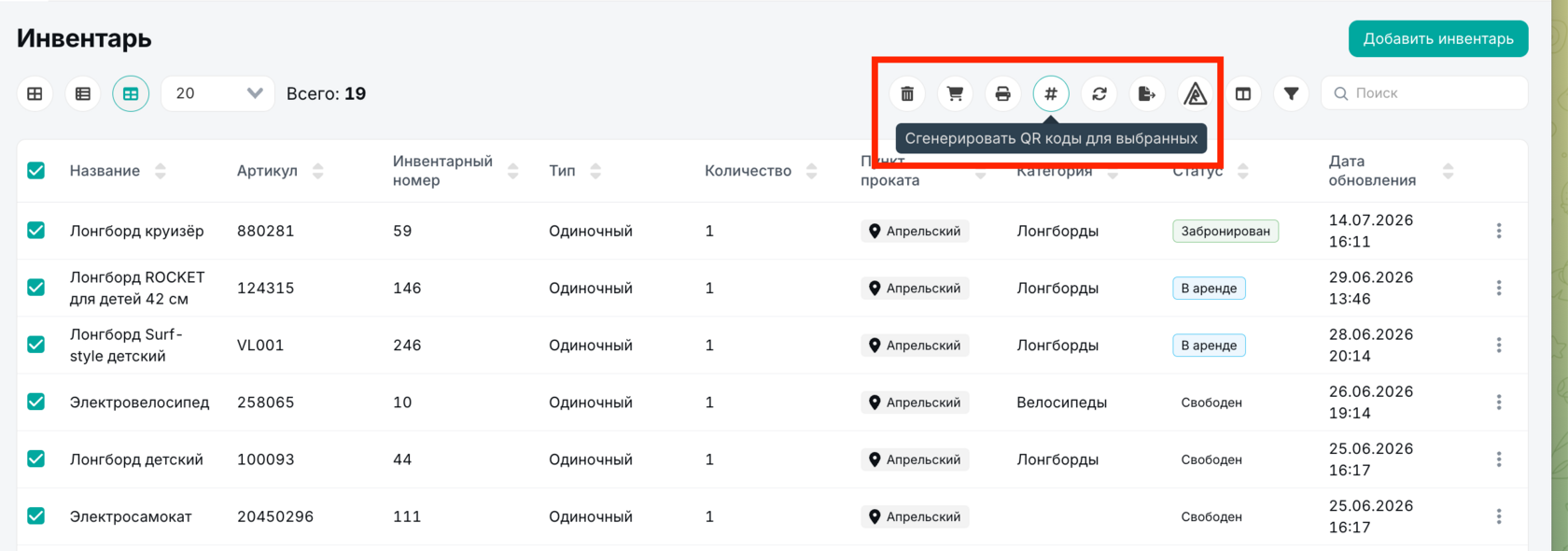
- В карточке товара найдите секцию Штрихкоды.
- Нажмите Привязать штрихкод — откроется сканер в режиме захвата. Отсканируйте или введите код → «Штрихкод привязан».
- Если этот код уже закреплён за другой вещью — появится окно Штрихкод уже привязан со ссылкой на владельца. Перепривязать — перенести код на текущую позицию, Отмена — оставить как есть.
- Чтобы отвязать код — нажмите крестик рядом с ним в списке.
После привязки этот штрих-код тоже находит вещь при сканировании (Сценарий 2).
Собрать аренду сканированием — через корзину или напрямую
Отсканированный код мгновенно находит вещь. Дальше есть два пути: либо собрать корзину и создать из неё аренду, либо сразу открыть новую аренду и сканировать инвентарь прямо в неё.
Окно сканера везде одинаковое — Отсканировать QR код или штрихкод. Ввести код можно тремя способами:
- Камера телефона — Открыть камеру, наведите на код.
- USB-сканер — наведите и нажмите, код сам попадёт в поле Код с USB-сканера или ручной ввод.
- Вручную — впечатайте код в это поле.
Можно сканировать подряд: после каждой удачной вещи появляется подсказка «Добавлено: {название}. Сканируйте следующий код.»
Путь А — через корзину
Корзина — это черновик набора вещей: складываете туда позиции, а потом одним нажатием создаёте из них аренду. Корзина сохраняется, даже если закрыть или перезагрузить страницу.
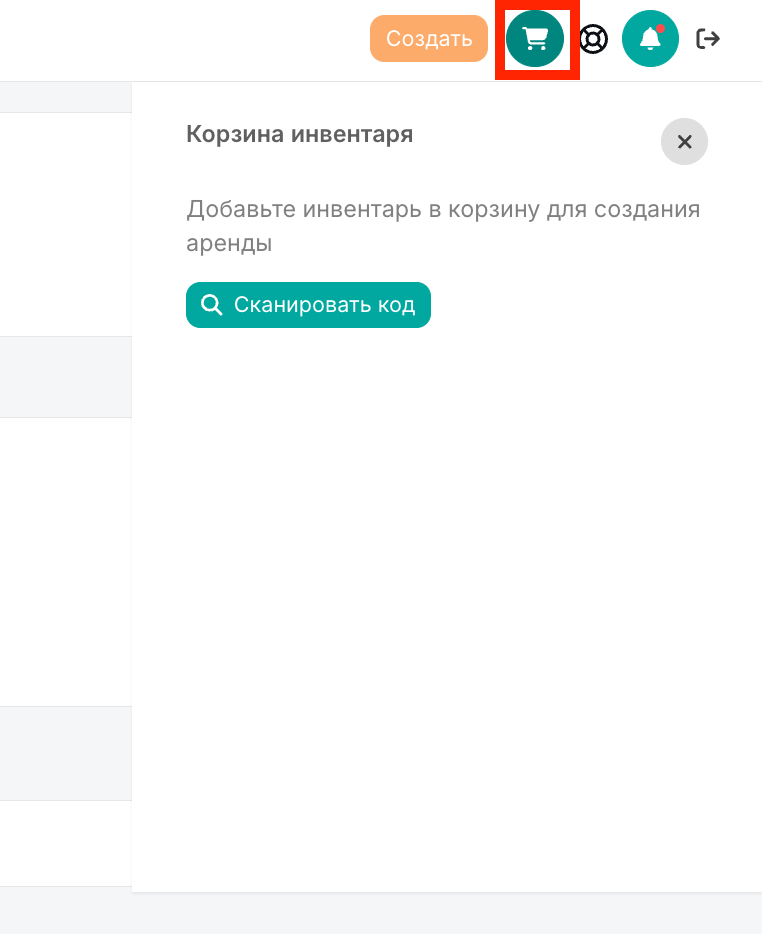
Как открыть: зелёная круглая кнопка-корзина в верхней панели (подсказка Корзина инвентаря). На ней оранжевый счётчик — сколько позиций внутри. Откроется боковая панель Корзина инвентаря.
Как наполнить корзину — любым из способов:
- В карточке товара — кнопка Добавить в корзину.
- В списке инвентаря, в строке — действие Добавить в корзину.
- В списке инвентаря, отметив несколько галочками — кнопка Добавить выбранное в корзину (появится «Добавлено в корзину: N»).
- Сканированием прямо в корзине — кнопка-лупа Сканировать код в панели корзины. Отсканированная вещь сразу попадает в корзину («Инвентарь добавлен в корзину»). Это и есть поиск сканером — удобно собрать набор, просто проводя сканером по вещам.
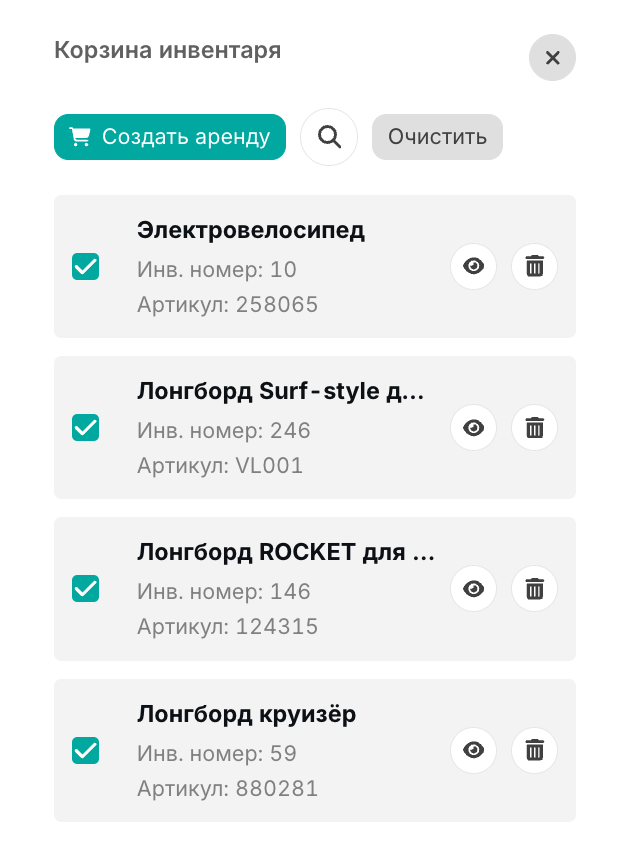
Что внутри корзины: у каждой позиции — галочка (отметка), название, инвентарный номер и артикул, кнопка-глаз Открыть карточку и кнопка Убрать из корзины. Кнопка Очистить убирает всё.
Количество и срок в корзине не задаются — их вы укажете уже в форме аренды. Корзина только собирает список вещей.
Создать аренду из корзины: отметьте галочками нужные позиции и нажмите Создать аренду (кнопка неактивна, пока ничего не отмечено). Откроется форма новой аренды с уже добавленными отмеченными вещами — они автоматически перенесутся из корзины. Дальше заполните клиента, даты и условия.
Путь Б — сразу в аренде
- Создайте новую аренду (страница Новая аренда).
- В блоке «Инвентарь» нажмите кнопку сканера — подсказка Отсканировать QR код (иконка лупы). Рядом есть и обычный выбор из списка с поиском по названию.
- Сканируйте вещи — каждая сразу добавляется в аренду (с первым доступным тарифом, количество 1). Можно сканировать подряд.
Если код не сканируется
Инвентарь по этому коду не найден
Код не привязан ни к одной вашей позиции (или это чужой код). Привяжите его (Сценарий 3) либо убедитесь, что печатали этикетку именно с этой вещи.
Не удалось распознать код, попробуйте ещё раз
Плохо считалось: поднесите ближе, протрите этикетку, добавьте света, уберите блики.
Введите или отсканируйте код
Поле пустое — введите или отсканируйте код.
Какой сканер выбрать
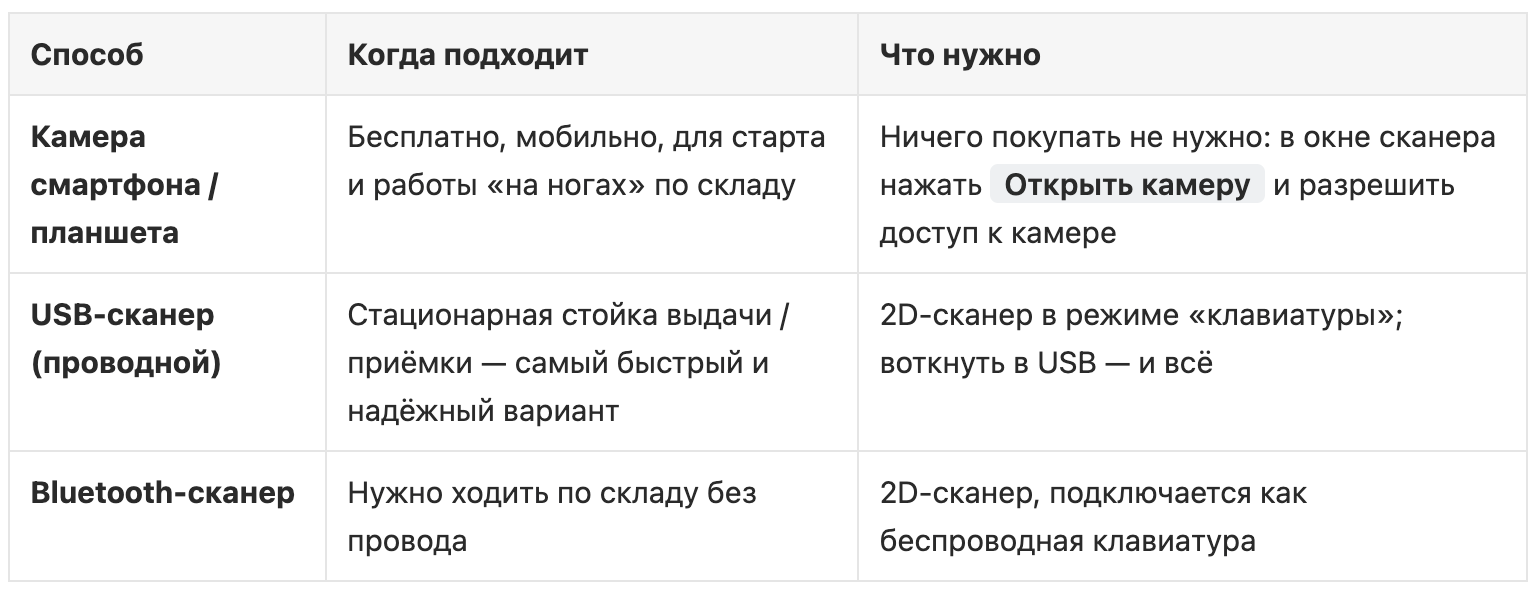
Отдельная программа или драйвер не нужны — RIH принимает код прямо в окне сканирования. Есть три способа, выбирайте по ситуации:
На что смотреть при покупке сканера
- Берите 2D (имиджер), а не 1D-лазер. 2D читает и QR-код, и линейные штрих-коды. 1D-лазер видит только полоски — для RIH-этикетки этого хватит (на ней есть линейный Code128), но 2D универсальнее и прочитает любой QR.
- Режим «клавиатуры» (HID / keyboard-wedge). Такой сканер просто «печатает» код в поле ввода — никаких драйверов и настроек в RIH не требуется. Это умеют почти все массовые сканеры «из коробки».
- Поддержка форматов: QR, Code128, Code39, EAN-13/8, UPC, ITF. Это стандартный набор — есть у любого недорогого сканера.
Важно про настройку сканера: после скана код должен «сам отправляться». За это отвечает суффикс Enter (CR) — обычно включён по умолчанию. Если код появляется в поле, но ничего не происходит — включите «Enter / CR в конце» по инструкции к сканеру (там сканируется специальный код-настройка из мануала). Коды RIH — латиница и цифры, проблем с языком/раскладкой нет.
Совет: начните с камеры телефона — ничего не нужно покупать и проверять. Если поток выдач большой и есть стойка — добавьте проводной USB 2D-сканер: это самый быстрый вариант «воткнул и работает».