


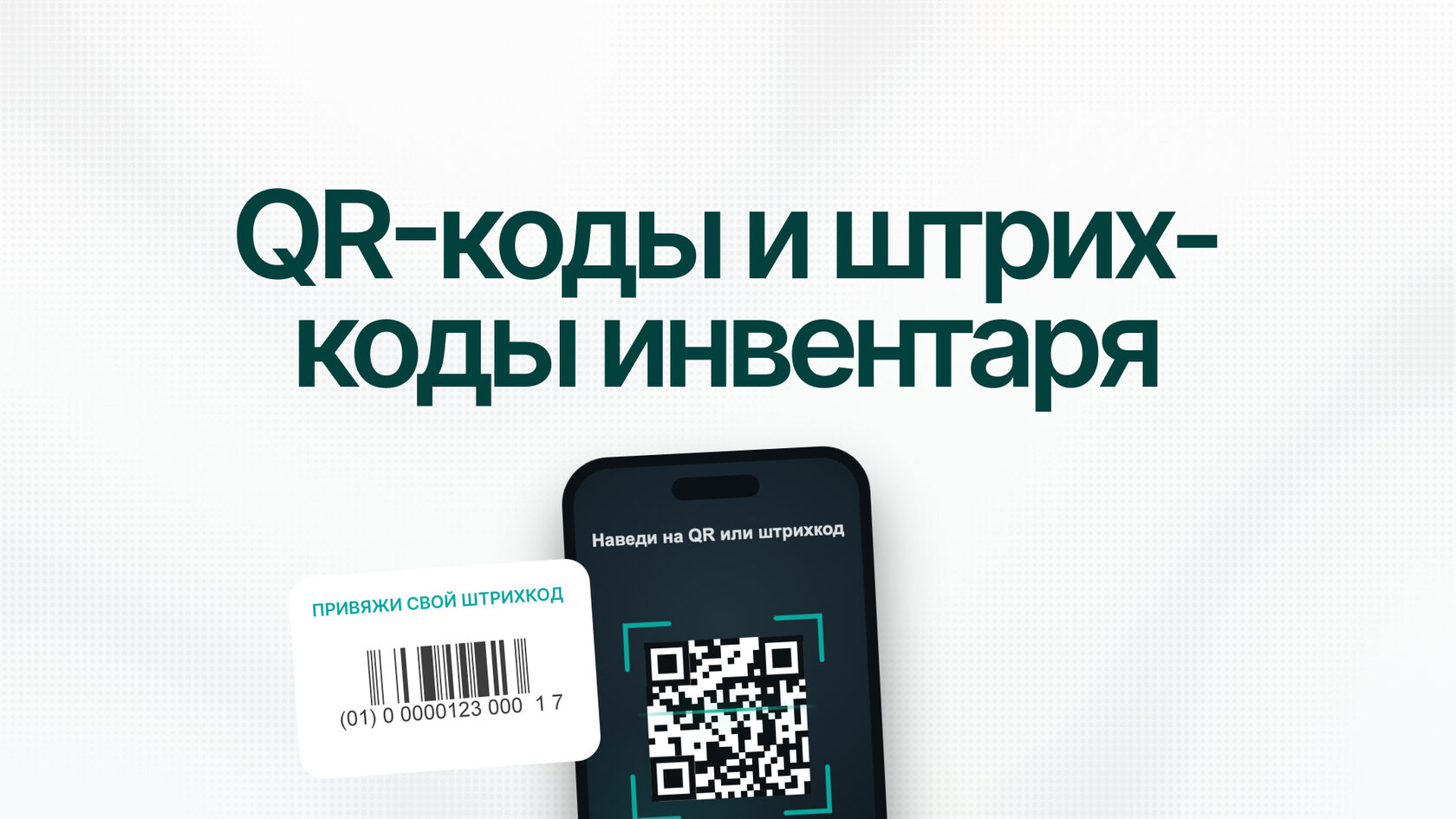
Енді әр мүкәммал бірлігінің өз коды болуы мүмкін. Жапсырманы басып шығарып, затқа жапсырасыз, содан кейін телефон камерасымен немесе USB сканермен сканерлейсіз: тауар бірден табылып, себетке немесе жалға беруге қосылады. Бар (зауыттық) штрихкодтарды да байланыстыруға болады.
Не қажет болады
- Смартфон камерасы немесе USB сканер штрихкодтарға арналған — сканерлеу үшін.
- Принтер — жапсырмаларды басып шығару үшін (әдеттегі, A4 парағы).
Кодтардың екі түрі
- RIH коды — жүйе өзі жасайды. Жапсырмада бұл QR код + сызықтық штрихкод (Code128). Позицияның бір негізгі коды бар, оны ажыратуға болмайды.
- Сыртқы штрихкод — затта бар код (зауыттық EAN, қойма жапсырмаңыз). Оны байланыстыруға болады, сканер ол арқылы да тауарды тануы үшін. Мұндай код бірнешеу болуы мүмкін.
Сканерлегенде RIH коды да, байланыстырылған сыртқы штрихкод та бір позицияға апарады. QR, Code128, Code39, EAN-13/8, UPC, ITF пішімдері қолдау көрсетіледі.
QR жапсырмасын қалай жасауға және басып шығаруға болады
Бір позиция үшін
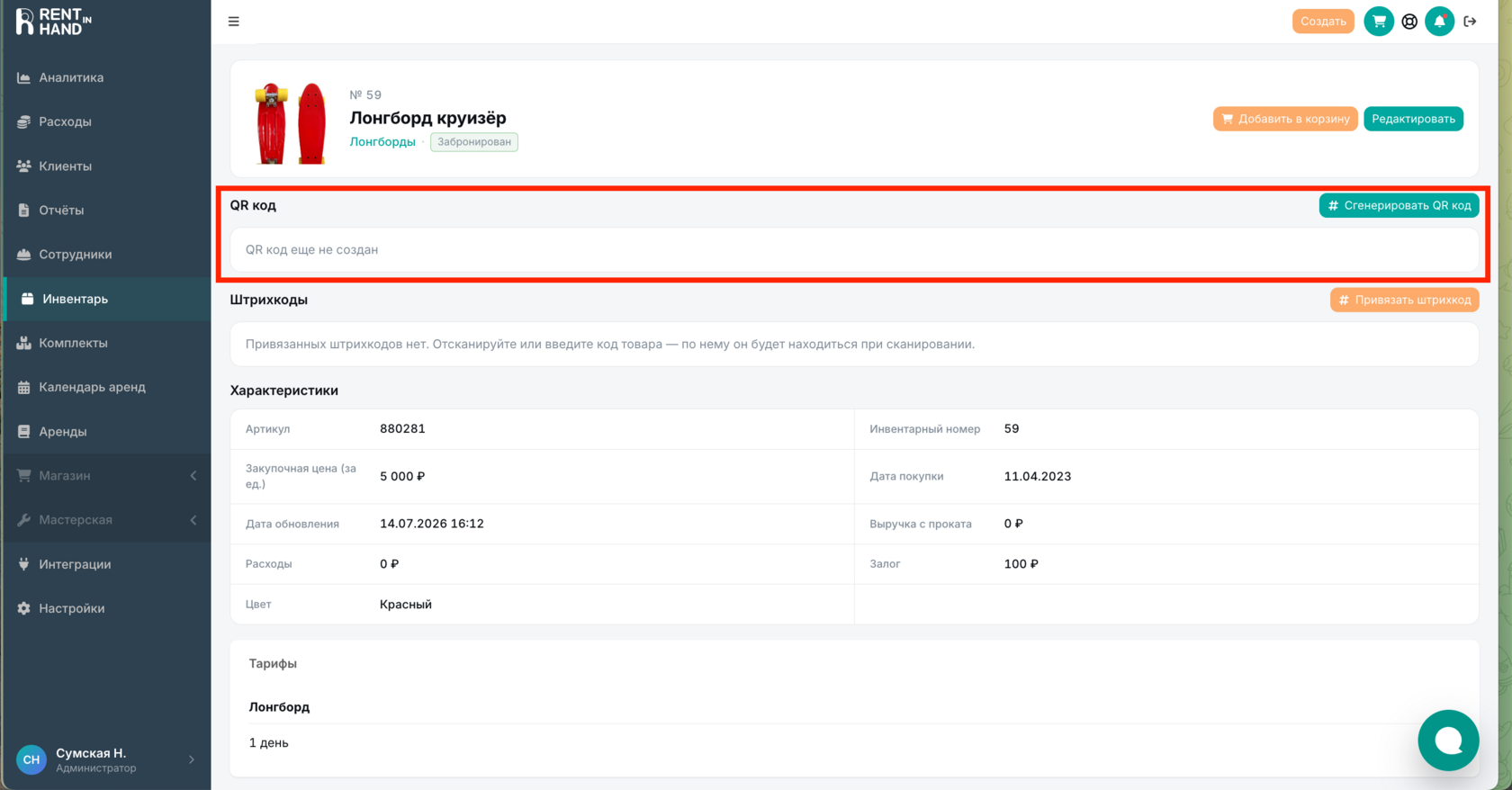
- Ашыңыз: Мүкәммал → қажетті позиция карточкасын (немесе оның Өңдеу).
- Бөлімді табыңыз: QR код. Код әлі жоқ болса («QR код әлі жасалмаған» деп жазылған), басыңыз: QR код жасау. QR суреті мен оның коды пайда болып, «QR код жасалды» хабарламасы шығады.
- Басыңыз: QR кодты басып шығару — жапсырмасы бар жаңа қойынды ашылып, бірден басып шығаруды ұсынады.
Тізімнен жылдам жол: позиция жолында әрекетті таңдаңыз: QR кодты басып шығару.
Жапсырма: A4 парағы, әр қатарда 3 жапсырма. Әрқайсысында QR код, штрихкод, атауы, мүкәммал нөмірі, артикул және кодтың өзі бар.
Жаппай (бірнеше позиция үшін бірден)
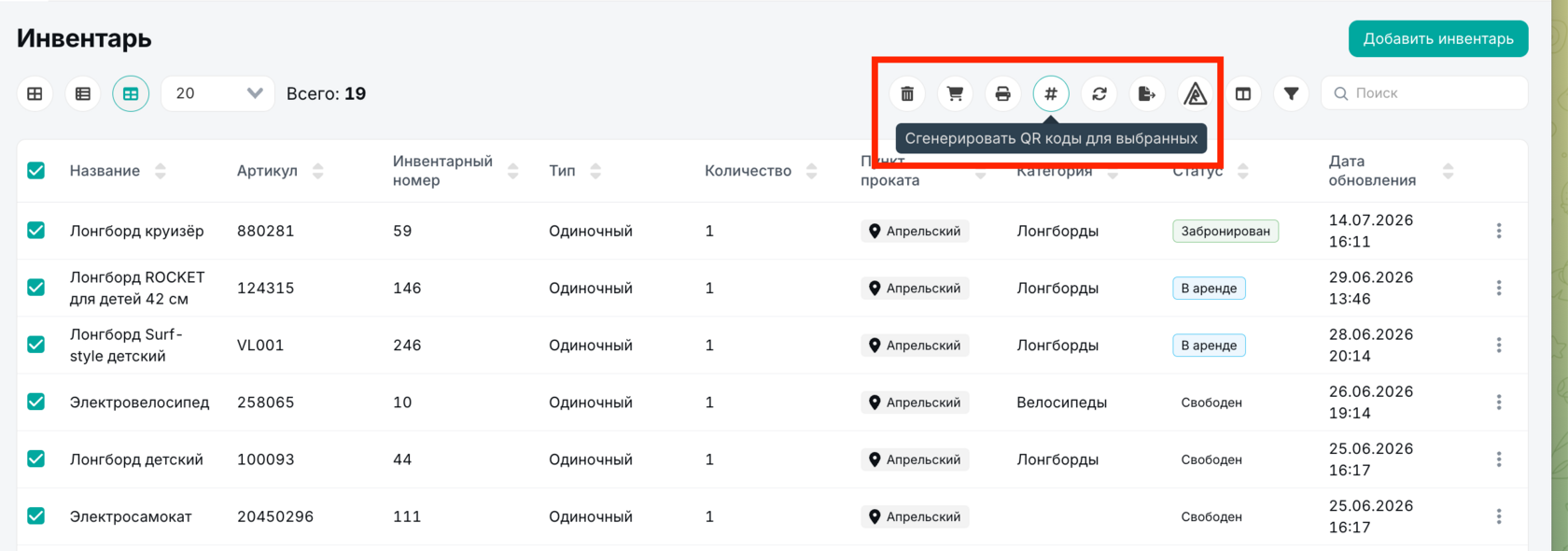
- Тізімде Мүкәммал қажетті позицияларды құсбелгімен белгілеңіз.
- Жоғарғы әрекеттер блогында басыңыз: Таңдалғандар үшін QR кодтар жасау. «QR кодтар жасалды: N, өткізілді (бар): M» түріндегі хабарлама пайда болады. Коды бұрын бар позициялар өткізіледі.
- Басыңыз: QR кодтарды басып шығару — барлық жапсырмасы бар, басып шығаруға дайын бір бет ашылады.
Бар (зауыттық) штрихкодты қалай байланыстыруға болады
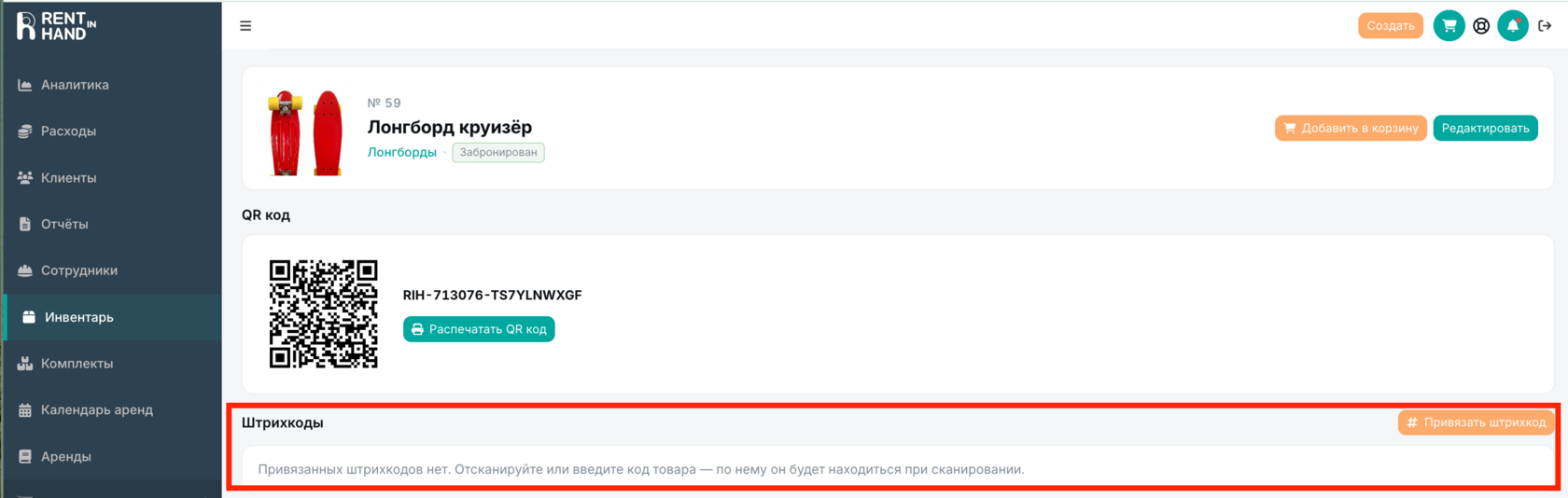
- Тауар карточкасынан бөлімді табыңыз: Штрихкодтар.
- Басыңыз: Штрихкодты байланыстыру — сканер тіркеу режимінде ашылады. Кодты сканерлеңіз немесе енгізіңіз → «Штрихкод байланыстырылды».
- Код басқа затқа тіркелген болса, терезе пайда болады: Штрихкод бұрын байланыстырылған иесіне сілтемемен. Қайта байланыстыру — кодты ағымдағы позицияға ауыстыру, Бас тарту — сол күйінде қалдыру.
- Кодты ажырату үшін тізімдегі оның жанындағы айқышты басыңыз.
Байланыстырғаннан кейін бұл штрихкод та сканерлегенде затты табады (2-сценарий).
Жалға беруді сканерлеу арқылы жинау — себет арқылы немесе тікелей
Сканерленген код затты бірден табады. Одан әрі екі жол бар: себет жинап, одан жалға беру жасау немесе бірден жаңа жалға беруді ашу және мүкәммалды оған тікелей сканерлеу.
Сканер терезесі барлық жерде бірдей — QR кодты немесе штрихкодты сканерлеу. Кодты үш тәсілмен енгізуге болады:
- Телефон камерасы — Камераны ашу, кодқа бағыттаңыз.
- USB сканер — бағыттап, басыңыз, код өріске өзі түседі: USB сканер коды немесе қолмен енгізу.
- Қолмен — кодты осы өріске теріңіз.
Бірінен соң бірін сканерлеуге болады: әр сәтті табылған заттан кейін нұсқау пайда болады: «Қосылды: {атауы}. Келесі кодты сканерлеңіз.»
А жолы — себет арқылы
Себет — заттар жинағының нобайы: оған позицияларды жинап, кейін бір басумен олардан жалға беру жасайсыз. Бетті жапсаңыз немесе қайта жүктесеңіз де себет сақталады.
Қалай ашуға болады: жоғарғы панельдегі жасыл дөңгелек себет түймесі (нұсқауы Мүкәммал себеті). Онда ішіндегі позиция санын көрсететін қызғылт сары санауыш бар. Бүйір панель ашылады: Мүкәммал себеті.
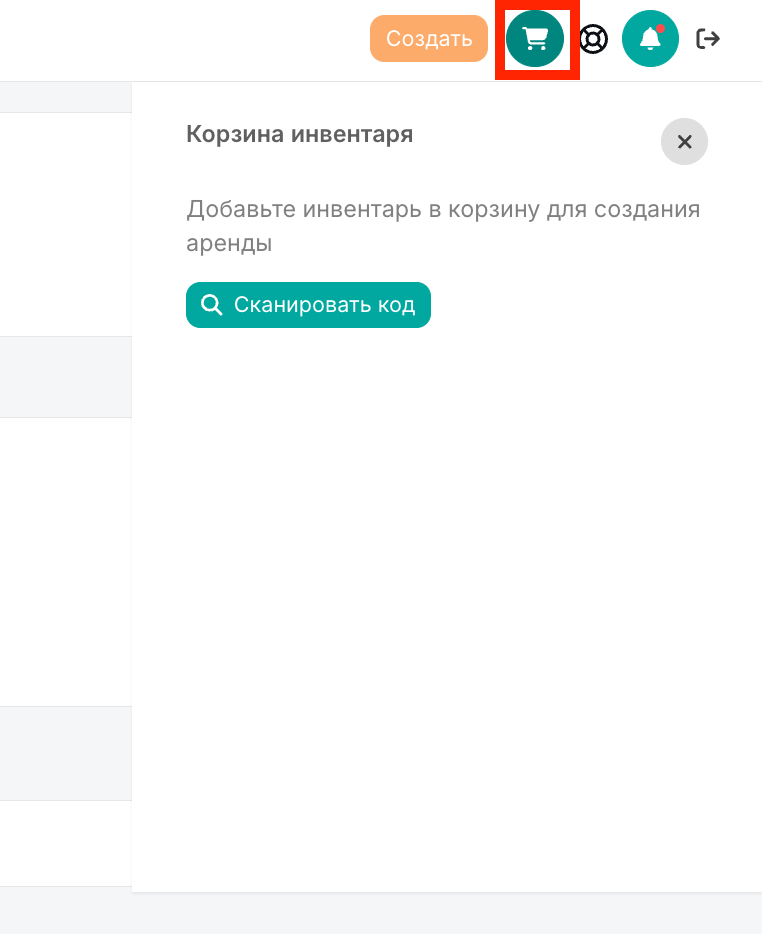
Себетті қалай толтыруға болады — кез келген тәсілмен:
- Мына жерде: тауар карточкасы — түйме Себетке қосу.
- Мына жерде: мүкәммал тізімі, жолдағы әрекет Себетке қосу.
- Мына жерде: мүкәммал тізімі, бірнешеуін құсбелгімен белгілеп — түйме Таңдалғандарды себетке қосу («Себетке қосылды: N» пайда болады).
- Себеттің ішінде тікелей сканерлеу — үлкейткіш түймесі Кодты сканерлеу себет панелінде. Сканерленген зат бірден себетке түседі («Мүкәммал себетке қосылды»). Бұл — сканермен іздеу: сканерді заттарға бағыттау арқылы жинақ жинау ыңғайлы.
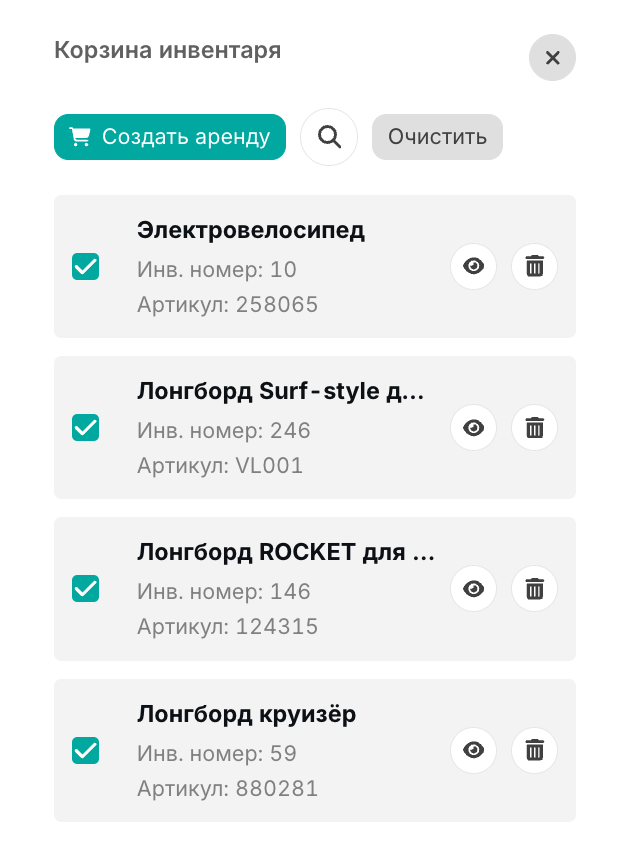
Себеттің ішінде не бар: әр позицияда — құсбелгі, атауы, мүкәммал нөмірі мен артикул, көз түймесі Карточканы ашу және түйме Себеттен алып тастау. Түйме Тазарту бәрін алып тастайды.
Себетте саны мен мерзімі қойылмайды, оларды жалға беру нысанында көрсетесіз. Себет тек заттар тізімін жинайды.
Себеттен жалға беру жасау: қажетті позицияларды құсбелгімен белгілеп, басыңыз: Жалға беру жасау (ештеңе белгіленбесе, түйме белсенді емес). Жаңа жалға беру нысаны ашылады: қосылып қойған белгіленген заттармен — олар себеттен автоматты көшіріледі. Одан кейін клиентті, күндерді және шарттарды толтырыңыз.
Б жолы — бірден жалға беруде
- Жаңа жалға беру жасаңыз (бет Жаңа жалға беру).
- Блокта «Мүкәммал» сканер түймесін басыңыз — нұсқауы QR кодты сканерлеу (үлкейткіш белгішесі). Жанында атауы бойынша іздеуі бар тізімнен әдеттегі таңдау да бар.
- Заттарды сканерлеңіз, әрқайсысы жалға беруге бірден қосылады (бірінші қолжетімді тарифпен, саны 1). Бірінен соң бірін сканерлеуге болады.
Код сканерленбесе
Бұл код бойынша мүкәммал табылмады
Код сіздің ешбір позицияңызға байланыстырылмаған (немесе бұл басқа біреудің коды). Оны байланыстырыңыз (3-сценарий) немесе жапсырманы дәл осы зат үшін басып шығарғаныңызға көз жеткізіңіз.
Код танылмады, қайта көріңіз
Нашар оқылды: жақындатыңыз, жапсырманы сүртіңіз, жарықты көбейтіңіз, шағылысты жойыңыз.
Кодты енгізіңіз немесе сканерлеңіз
Өріс бос, кодты енгізіңіз немесе сканерлеңіз.
Қандай сканер таңдау керек
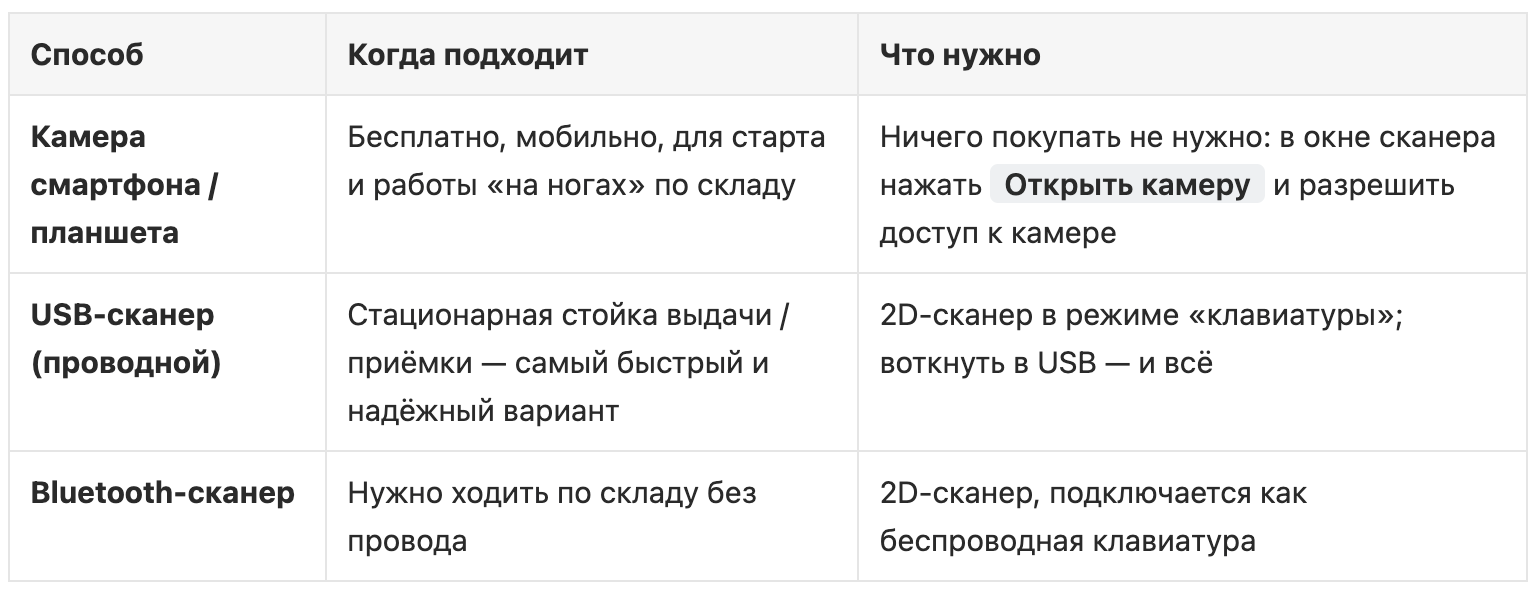
Бөлек бағдарлама немесе драйвер қажет емес, RIH кодты тікелей сканерлеу терезесінде қабылдайды. Үш тәсіл бар, жағдайға қарай таңдаңыз:
Сканер сатып алғанда неге назар аудару керек
- 1D лазер емес, 2D (имиджер) алыңыз. 2D оқиды: QR код және сызықтық штрихкодтар. 1D лазер тек жолақтарды көреді, RIH жапсырмасына бұл жеткілікті (онда сызықтық Code128 бар). Бірақ 2D әмбебап әрі кез келген QR кодты оқиды.
- «Пернетақта» режимі (HID / keyboard-wedge). Мұндай сканер кодты енгізу өрісіне жай ғана «тереді», RIH жүйесінде драйверлер мен баптаулар қажет емес. Кең таралған сканерлердің бәріне жуығы мұны бірден орындай алады.
- Пішімдерді қолдау: QR, Code128, Code39, EAN-13/8, UPC, ITF. Бұл стандартты жиынтық, кез келген арзан сканерде бар.
Сканер баптауы туралы маңыздысы: сканерлегеннен кейін код өздігінен жіберілуі тиіс. Бұған жауап береді: Enter (CR) жұрнағы — әдетте әдепкіде қосулы. Код өрісте пайда болып, бірақ ештеңе болмаса, сканер нұсқаулығы бойынша «Соңында Enter / CR» параметрін қосыңыз (нұсқаулықтағы арнайы баптау коды сканерленеді). RIH кодтары латын әріптері мен сандардан тұрады, тіл/пернетақта жаймасымен мәселе жоқ.
Кеңес: телефон камерасынан бастаңыз, ештеңе сатып алу немесе тексеру қажет емес. Берулер ағыны көп әрі үстел болса, сымды USB 2D сканер қосыңыз: бұл «қос та, жұмыс істей бер» деген ең жылдам нұсқа.