


Перед началом
- Право создания комплектов и доступа к входящему инвентарю.
- Заранее подготовленный тариф и позиции, которые должны входить в комплект.
Комплект и групповой инвентарь
Комплект объединяет разные позиции, которые выдаются вместе. Групповой инвентарь хранит количество однотипных единиц. Например, набор оборудования удобнее описать комплектом, а одинаковые принадлежности без индивидуального учёта — групповой позицией.
Создайте комплект
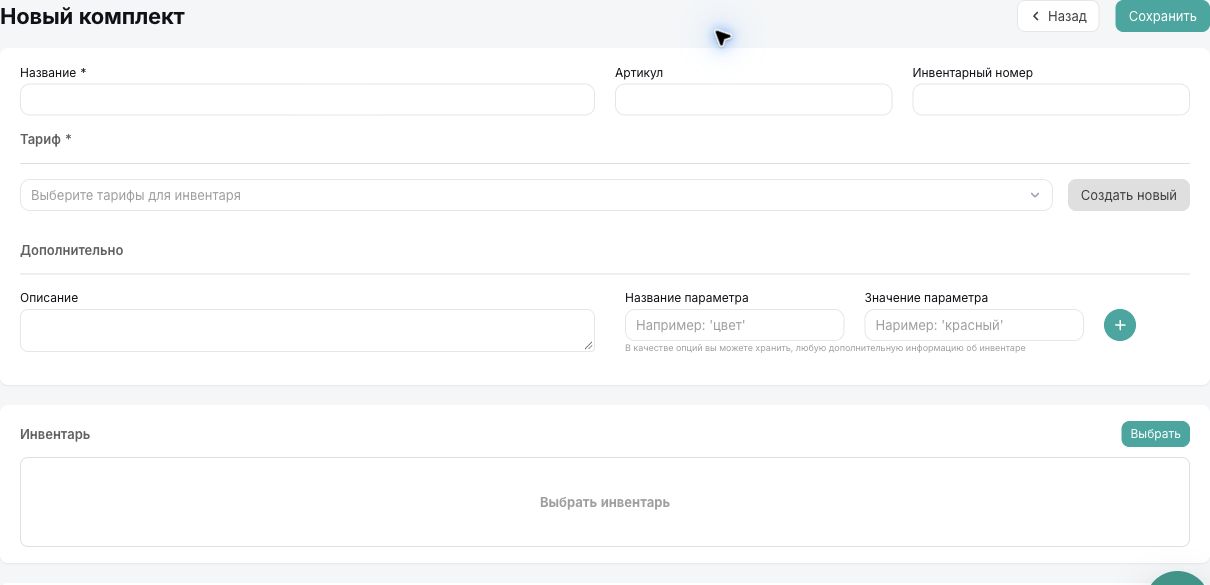
- Откройте создание комплекта: /kit/add.
- Заполните обязательное поле «Название» и выберите обязательный «Тариф».
- При необходимости укажите «Артикул» и «Инвентарный номер».
- В блоке «Дополнительно» заполните описание и нужные параметры.
- В блоке «Инвентарь» нажмите «Выбрать» и проверьте выбранный состав.
- Если комплект использует категории, заполните отдельный блок «Выберите категории инвентаря» через его кнопку «Выбрать». Не путайте этот блок с выбором конкретных позиций.
- При необходимости добавьте изображения.
- Проверьте заполненные поля, сохраните комплект и повторно откройте его карточку.
Добавьте в аренду
- Создайте учебную аренду и задайте срок.
- В блоке комплектов выберите сохранённый набор.
- Проверьте состав, количество и итоговую стоимость на выбранный срок; тариф комплекта задаётся в его форме.
- Если часть состава недоступна на выбранный срок, не считайте весь набор свободным. Проверьте занятость и согласуйте замену.
- Сохраните аренду и сверяйте её состав с тем, что выдаёте клиенту.
Перед фактической выдачей
Проверьте комплектность физически. Одинаковое название набора не подтверждает наличие каждого предмета; сотруднику нужно видеть состав и понимать, что принимать обратно.
Как проверить результат
Комплект сохранён, его состав и цена проверены в учебной аренде, доступность каждой позиции понятна.
Если не получилось
- Форма не сохраняется: сначала проверьте обязательные «Название» и «Тариф», затем показанные сообщения формы.
- Не хватает части состава: сверьте выбор позиций и их занятость на срок аренды.
- Неверный расчёт: проверьте выбранный тариф и срок; не меняйте суммы вручную до выяснения причины.