



Какие отчёты доступны в каталоге
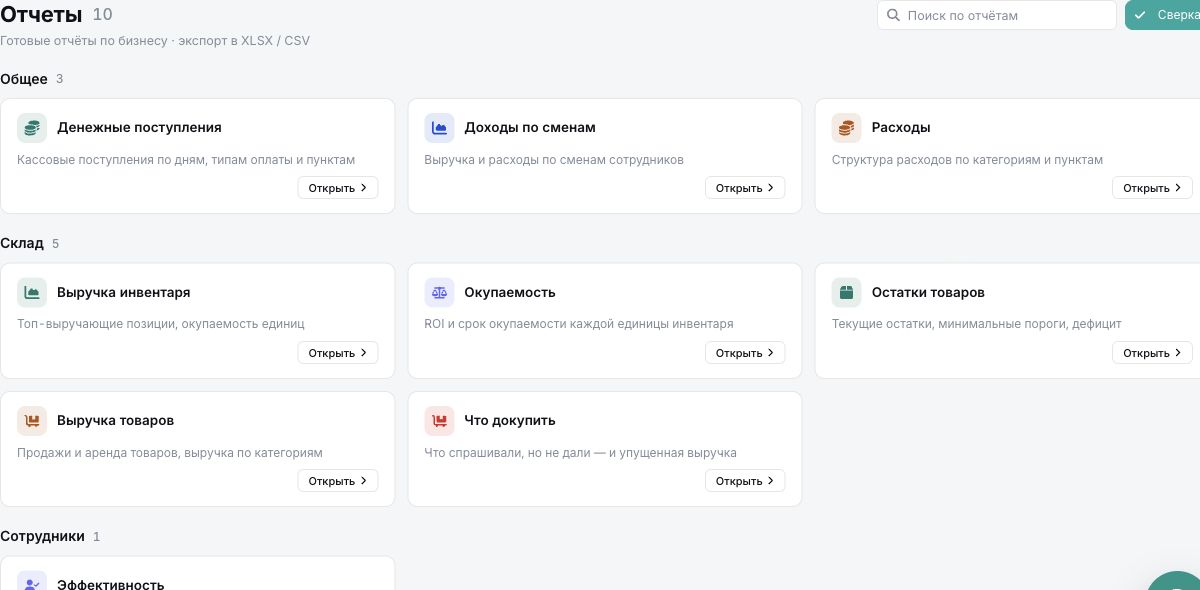
В разделе «Отчёты» показаны десять отчётов: «Денежные поступления», «Доходы по сменам», «Расходы», «Выручка инвентаря», «Окупаемость», «Остатки товаров», «Выручка товаров», «Что докупить», «Эффективность» и «Посещаемость».
Выберите отчёт по задаче, затем проверьте его собственные период и фильтры. Название отчёта не заменяет пояснение его показателей.
В каталоге также есть кнопка «Сверка». Порядок работы со сверкой и состав её результата нужно изучать отдельно; она не означает автоматического исправления данных.
Начните с периода и области отчёта
Откройте нужный отчёт или доступный аналитический экран и выберите период, если такой фильтр предусмотрен. Для нескольких пунктов проверьте, по какой точке или всем точкам строится выбранный показатель.
У разных отчётов могут быть разные параметры и состав операций. Не переносите фильтры и определение суммы из одного отчёта в другой по совпадению слова «выручка». Доступность зависит от текущего аккаунта, модулей и прав.
Деньги
В денежных виджетах различайте поступившую оплату, рассчитанную стоимость операций и расходы. Сверяйте показатель с его названием и пояснением.
Разделение наличных и безналичных зависит от способа платежей. Если меняете способ оплаты в операции, проверьте отражение в отчёте.
Показатель вида «доход минус расход» описывает только учтённые в программе данные и не заменяет бухгалтерскую отчётность.
Операции и клиенты
Количество операций может включать аренды, продажи и заявки мастерской — в зависимости от выбранного раздела. Сравнивайте одинаковый состав операций.
Новые клиенты, статусы аренд, состояние инвентаря, категории и источники привлечения показывают разные стороны работы. Пустое поле источника или неверный статус снижают полезность соответствующего отчёта.
Графики и рейтинги
Меняйте масштаб периода и применяйте одинаковые фильтры при сравнении. Для рейтинга инвентаря проверьте, измеряет ли виджет выручку, количество операций или другой показатель.
Высокая выручка сама по себе не означает высокую прибыль: учитывайте расходы на покупку, обслуживание и простой.
Как проверить непонятную сумму
- Зафиксируйте название виджета, период и пункт.
- Откройте соответствующие аренды, продажи или расходы с теми же фильтрами.
- Сравните состав операций, даты и суммы платежей.
- Если расхождение осталось, передайте поддержке название показателя, фильтры и номера примеров без лишних персональных данных.
Открыть в кабинете
Для перехода войдите в свою учётную запись Rent in Hand.