


Перед началом
- Аренда доступна вашей учётной записи для редактирования.
- Подготовленные изображения инвентаря без лишних документов и персональных данных в кадре.
Подготовьте фотографии
Снимайте общий вид и отдельные повреждения до выдачи и после возврата. По изображению должно быть понятно, к какой позиции относится состояние. Не используйте фото паспорта клиента для описания состояния инвентаря.
Добавьте изображения в редактируемую аренду
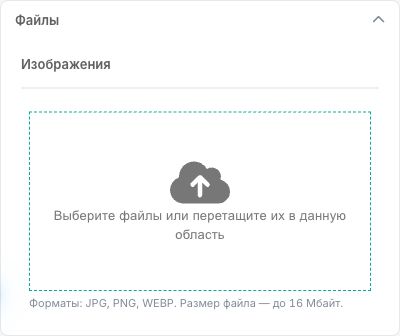
В действующей аренде с доступным редактированием блок содержит «Изображения», область выбора или перетаскивания и кнопку «Сфотографировать». На экране указаны JPG, PNG и WEBP с ограничением до 16 МБ. В закрытой аренде вместо этих действий может отображаться только «Файлы ещё не добавлены».
- Откройте нужную действующую аренду и разверните блок файлов.
- В области «Изображения» выберите файлы либо перетащите подготовленные фотографии. Для съёмки с устройства используйте «Сфотографировать».
- Проверьте формат и размер по подсказке: JPG, PNG или WEBP, не более 16 МБ.
- Дождитесь окончания загрузки. Для новой аренды завершите сохранение самой аренды: до появления её номера вложения относятся к черновику.
- Откройте появившуюся миниатюру и проверьте нужный кадр и читаемость деталей.
Проверьте сохранение
- Перейдите из аренды в список и вновь откройте ту же запись.
- Разверните блок вложений и убедитесь, что фотографии остались на месте.
- Если нужно убрать ошибочный кадр, используйте удаление именно этого вложения и снова проверьте результат.
Когда фотографий много
Сохраняйте понятный порядок: выдача, обнаруженные повреждения, возврат. Перед удалением убедитесь, что выбран нужный файл: для спорных случаев история состояния важнее количества кадров.
Как проверить результат
Фотографии открываются в правильной аренде после повторного входа, их назначение понятно другому сотруднику.
Если не получилось
- Видно только «Файлы ещё не добавлены»: проверьте статус аренды и доступ к редактированию. Не делайте вывод о всех арендах по одной закрытой записи.
- Миниатюра появилась, но файл не сохранился после перехода: проверьте завершение загрузки и сохранение новой аренды.
- Файл не открывается или действие удаления недоступно: проверьте поддерживаемый формат, права и состояние аренды.