


Перед началом
- Право изменять настройки пунктов.
- Название и фактические контакты новой точки.
Добавьте пункт
- Откройте «Настройки» и список пунктов проката.
- Выберите добавление нового пункта.
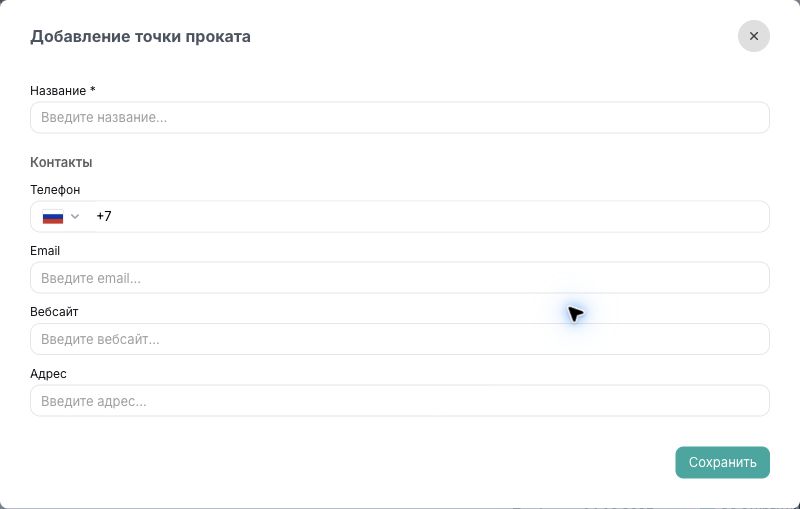
- Введите понятное название: оно используется при выборе точки и фильтрации.
- Заполните нужные контактные данные: телефон, email, сайт и адрес.
- Сохраните пункт и проверьте его в списке.
Назначьте доступ сотруднику
- Откройте карточку сотрудника.
- В доступных пунктах выберите те точки, где он работает.
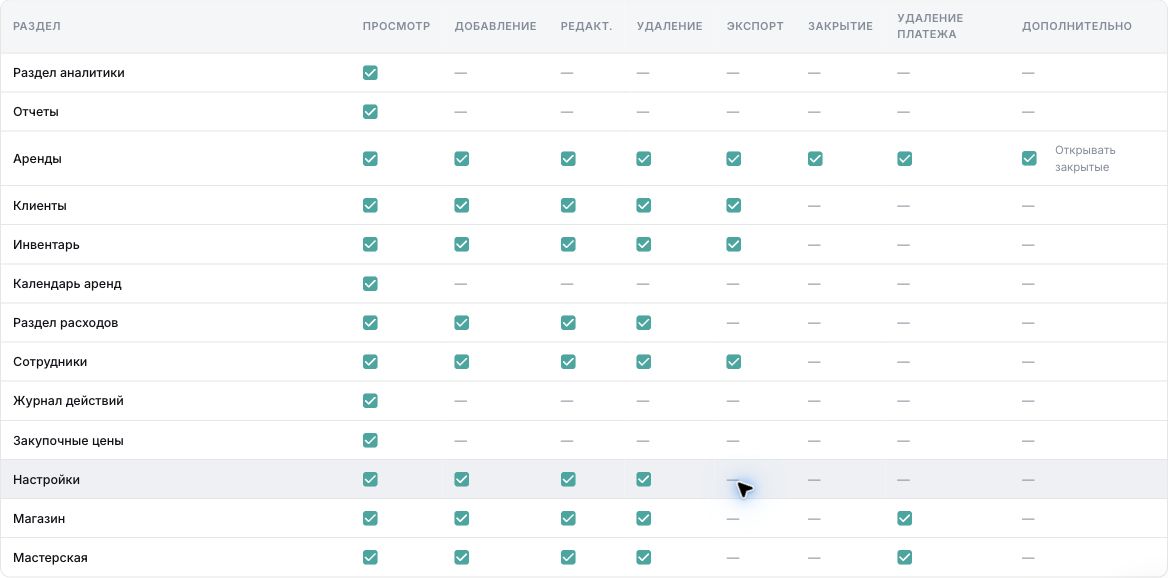
- Проверьте права просмотра и изменения данных, затем сохраните карточку.
- Войдите учебной учётной записью сотрудника и проверьте выбор рабочей точки и доступный инвентарь.
Проверьте данные в работе
- Откройте список инвентаря и выберите фильтр нового пункта.
- Убедитесь, что у размещённых там позиций указана правильная точка.
- При создании аренды проверьте пункты выдачи и сдачи.
- Сверьте отчёт по нужной точке, чтобы не относить операцию к другому пункту.
Если точек несколько
Используйте различимые названия и проверяйте точку при входе сотрудника. Контакты пункта и контакты компании — разные записи; исправление одного блока не следует считать автоматическим обновлением всех остальных.
Как проверить результат
Пункт сохранён, сотрудник видит разрешённые данные, новые операции относятся к правильной точке.
Если не получилось
- Пункт не появляется в списке: проверьте сохранение и обновите страницу.
- Сотрудник не видит инвентарь: проверьте текущую рабочую точку, назначенные пункты и права.
- Не сохраняется email: проверьте формат адреса.