


Перед началом
- Право изменения настроек аренды.
- Учебная аренда для проверки результата без изменения действующих заказов.
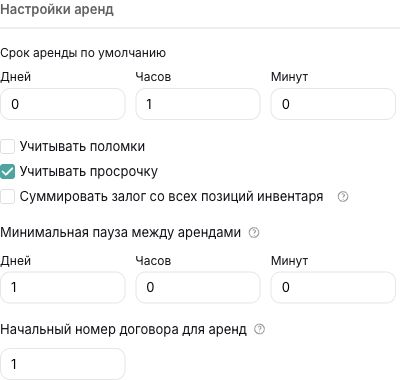
Задайте срок аренды по умолчанию
Этот параметр относится к длительности, которую программа предлагает при оформлении аренды. Он не называется минимальным разрешённым сроком аренды. Перед оформлением всегда сверяйте даты и время с договорённостью с клиентом.
- Откройте «Настройки» и блок аренды.
- В строке «Срок аренды по умолчанию» задайте дни, часы и минуты.
- Дождитесь окончания сохранения.
- Откройте форму новой аренды и проверьте предложенный срок, прежде чем сохранять заказ.
Настройте паузу между арендами
Параметр «Минимальная пауза между арендами» задаётся днями, часами и минутами. При положительной паузе возвращённая исправная единица переводится «На обслуживании» и не становится немедленно свободной.
В учебном аккаунте уже стояла пауза 1 день: после возврата одной из трёх единиц склад показал 2 «В аренде» и 1 «На обслуживании». Программа предусматривает автоматическое освобождение после паузы; перед следующей выдачей проверьте фактический статус и доступность.
- Найдите строку «Минимальная пауза между арендами» в том же блоке настроек.
- Укажите согласованный для вашего проката интервал в полях дней, часов и минут.
- Дождитесь сохранения и проверьте значение после повторного открытия настроек.
- При планировании следующей аренды отдельно проверьте доступность нужного инвентаря на выбранное время.

Проверьте нумерацию договоров
- Найдите поле «Начальный номер договора для аренд».
- Перед изменением сверьте действующую нумерацию и согласуйте новый порядок с сотрудниками, которые оформляют документы.
- Укажите согласованное значение и дождитесь сохранения.
- На разрешённом учебном сценарии проверьте номер созданной аренды в списке и документе. Не меняйте номера старых договоров вручную ради проверки.
После изменения
Проверьте сохранённые настройки и контрольную новую аренду. Действие изменённых параметров на уже существующие аренды и точное правило выбора следующего номера нужно оценивать отдельно; сохранение поля само по себе этого не подтверждает.
Как проверить результат
В настройках сохранены согласованные срок по умолчанию, пауза между арендами и начальный номер договора; предложенный срок и номер контрольной новой аренды проверены отдельно.
Если не получилось
- В новой форме предложен неожиданный срок: сверьте дни, часы и минуты в «Срок аренды по умолчанию».
- Инвентарь недоступен на соседний срок: сверьте даты действующих аренд и значение «Минимальная пауза между арендами».
- Неожиданный номер договора: остановите массовое оформление и проверьте «Начальный номер договора для аренд», не меняя старые документы вручную.