



Перед началом
- Доступ к настройкам аренды или сотрудник с правом их изменения.
- Аренда с известным сроком и проверенным тарифом инвентаря.
Что считается просрочкой
Просрочка связана с тем, что инвентарь возвращают позже согласованного срока. Не смешивайте её с поломкой: в программе это отдельные настройки. Начисленная стоимость также не означает, что клиент уже внёс оплату.
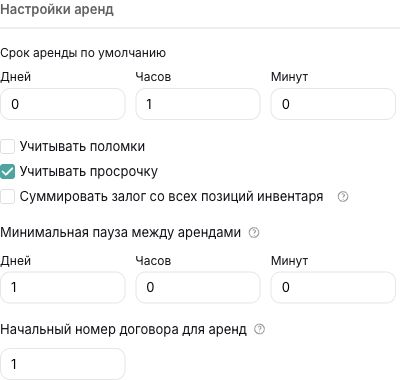
Проверьте общую настройку
- Откройте «Настройки» и блок настроек аренды.
- Найдите переключатель «Учитывать просрочку» и задайте правило для новых аренд.
- Дождитесь окончания сохранения настроек. Если поле недоступно, попросите директора проверить ваши права.
Проверьте нужную аренду
- Откройте аренду из списка «Аренды».
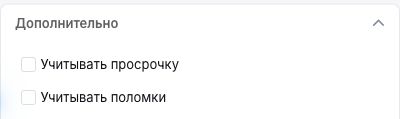
- Разверните дополнительные параметры и проверьте переключатель учёта просрочки именно в этой аренде.
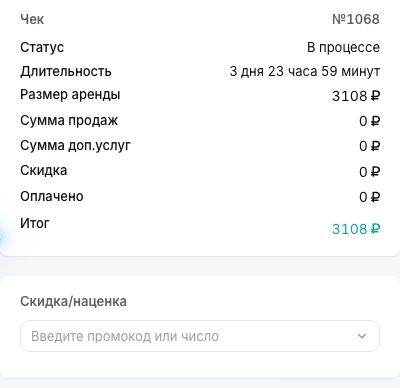
- Сверьте запланированное окончание аренды, тариф каждой позиции и состав инвентаря.
- Посмотрите пересчитанную итоговую сумму. При возврате примите фактическую доплату отдельным платежом.
Контроль перед закрытием
На учебной аренде сравните расчёт до и после окончания срока при одинаковом тарифе. Затем сравните результат с включённым и выключенным учётом просрочки. Проверяйте итог по каждой позиции: сама отметка в настройках не подтверждает сумму платежа.
Как проверить результат
В конкретной аренде выбран правильный режим расчёта, итог проверен, а полученная от клиента сумма записана как платёж.
Если не получилось
- Доплата не появилась: проверьте переключатель в самой аренде, дату возврата и тариф инвентаря.
- Не удаётся изменить настройку: проверьте права на настройки и редактирование аренды.
- Сумма выглядит неверно: не подгоняйте её повторной оплатой; сначала сверьте длительность и тариф.