


Перед началом
- Вход в свою учётную запись.
- Для изменения общего времени напоминания — право редактировать настройки бизнеса.
Персональные и общие параметры
События уведомлений в системе сотрудник выбирает для своей учётной записи. Период, за сколько минут напоминать об окончании аренды, относится к общим настройкам и может быть закрыт правами. Эти уведомления не заменяют SMS клиенту.
Выберите события
- Откройте «Настройки» и блок уведомлений.
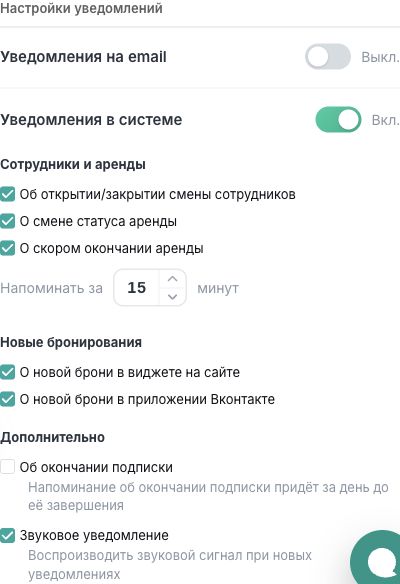
- Включите «Уведомления в системе».
- Оставьте нужные события об арендах, сменах и бронированиях. Отключите те, которые не нужны в вашей работе.
- При необходимости включите звук уведомлений в этой учётной записи.
- Дождитесь окончания сохранения, вернитесь к настройкам и проверьте выбранные состояния.
Настройте напоминание
- Включите уведомление об окончании аренды.
- Если изменение интервала доступно, задайте, за сколько минут до окончания срока напоминать.
- Для проверки используйте учебную аренду с подходящим ближайшим окончанием.
- Когда наступит время напоминания, проверьте список уведомлений в колокольчике.
Проверьте свою учётную запись
Если директор получает событие, а сотрудник нет, сравните их персональные настройки и доступ к этой аренде. Разрешение звука и настройки браузера также могут влиять на то, как вы заметите уведомление.
Как проверить результат
Выбраны нужные события; учебное уведомление появляется в системе у проверяемого пользователя.
Если не получилось
- Нельзя изменить минуты: требуется право на общие настройки.
- Уведомления не видны у другого сотрудника: их нужно проверить в его учётной записи.
- Нет звука: проверьте флажок звука и настройки браузера; наличие записи в колокольчике проверяйте отдельно.