



Перед началом
- Право просмотра аренд и доступ к нужным пунктам проката.
Начните с фильтров
- Откройте «Аренды».
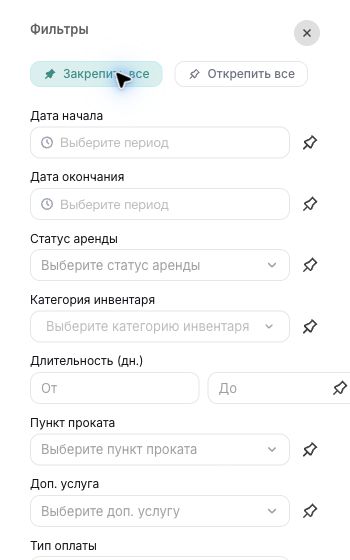
- Проверьте период, статусы, пункт проката и сотрудника. Начните с широкого периода и только затем сужайте выдачу.
- Если ищете завершённую запись, отключите скрытие закрытых аренд.
- Для поиска неоплаченных аренд используйте фильтр задолженности, а не только статус просрочки.

Выберите удобное представление
В установленном кабинете доступны три представления списка. Выбирайте удобный для вашей задачи вид; переключение не меняет сами аренды. Табличный вид подходит для сверки колонок, представления карточками и списком — для просмотра отдельных записей.
- В панели списка найдите переключатель трёх представлений: карточки, список и таблица.
- Выберите нужный вид и проверьте, что активные фильтры подходят текущей задаче.
- В табличном виде настройте нужные колонки: номер, клиент, срок, инвентарь, итог и оплата.
- При возвращении к списку ещё раз проверьте фильтры: программа может запоминать их для вашей учётной записи.

Если список кажется пустым
Сначала снимите фильтры статуса, периода и скрытия закрытых. Затем проверьте текущий пункт и права сотрудника. Пустая таблица не всегда означает отсутствие аренд.
Как проверить результат
Список показывает нужные аренды, представление и колонки подходят рабочей задаче.
Если не получилось
- Запись видна директору и не видна сотруднику: проверьте назначенный пункт и права.
- После переключения вида пропала запись: проверьте фильтры, а не создавайте её заново.
- Нужной колонки нет: проверьте настройки колонок и размер экрана.