


Перед началом
- Подключённый виджет и доступ к его настройкам.
- Возможность заменить код установки на странице своего сайта.
Настройте оформление
- Откройте настройки виджета на сайт.
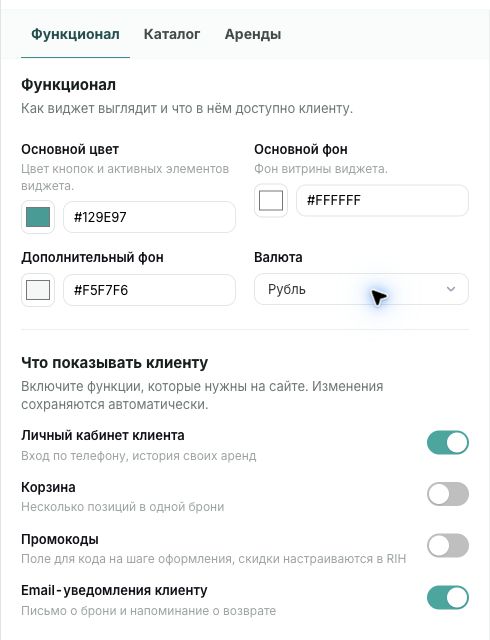
- В блоке оформления выберите основной цвет, основной и дополнительный фон.
- Сверьте валюту отображения каталога.
- Посмотрите предпросмотр и проверьте читаемость названий, цен и кнопок. Не выбирайте цвет текста и фона, которые сливаются.
Настройте каталог
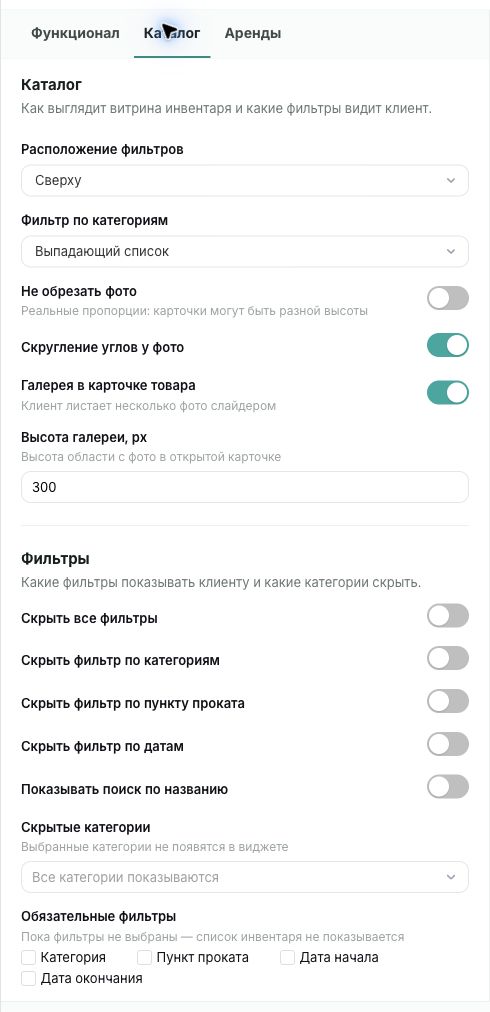
- Откройте настройки фильтров и оставьте те, которыми посетитель должен пользоваться.
- Проверьте видимость категорий, пункта проката, даты и поиска.
- Если скрываете категории, убедитесь, что нужный инвентарь остаётся доступным в каталоге.
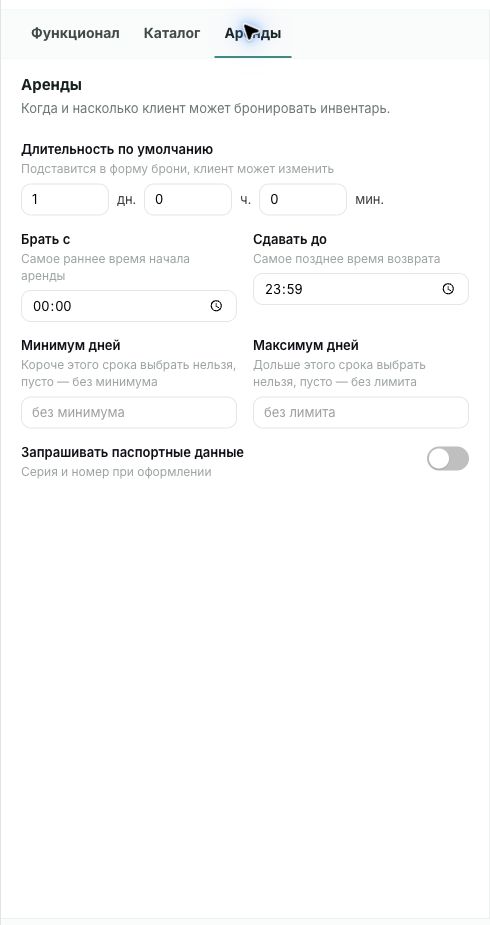
- Проверьте дополнительные доступные функции, например корзину, сортировку и галерею.
Обновите сайт
- Если установлена онлайн-оплата, до замены кода проверьте с ответственным специалистом, что платёжное подключение сохранится.
- После настройки заново скопируйте код установки.
- Замените прежний код на странице сайта и опубликуйте изменения.
- Откройте опубликованную страницу на компьютере и телефоне.
- Проверьте фильтрацию, поиск, выбор инвентаря и переход к бронированию, а не только внешний вид.
Почему настройки не появились
Параметры оформления и каталога входят в код установки. Если скопировать код, а потом изменить настройки, на сайте останется прежняя версия до замены кода. Предупреждение об устаревшем коде помогает заметить такую ситуацию.
Как проверить результат
Виджет на опубликованной странице соответствует выбранному оформлению и нужным фильтрам, основные действия работают на телефоне.
Если не получилось
- На сайте старые цвета: замените код установки после изменения настроек.
- Нужная категория исчезла: проверьте скрытые категории и активные фильтры.
- Виджет слишком высокий или неудобен на телефоне: проверьте галерею и размещение фильтров в реальном опубликованном блоке.