



Перед началом
- Закрытая аренда, которую действительно нужно продолжить.
- Право на повторное открытие аренд.
- Проверенные сроки, фактическое местонахождение инвентаря и уже внесённые платежи.
Проверьте последствия до активации
При повторном открытии прежние отметки возврата у позиций сбрасываются. Инвентарь снова учитывается выданным, а редактор пересчитывает стоимость по периоду аренды. Выполняйте активацию, когда нужно продолжить именно эту аренду.
Сверьте номер, клиента, даты, состав и фактически полученные платежи. Если инвентарь уже передан другому клиенту, сначала разберите пересечение.
Активируйте нужную запись
- Откройте «Аренды» и найдите закрытую запись. При необходимости снимите фильтр «Скрыть закрытые аренды» и проверьте фильтр статуса.
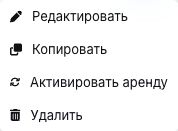
- Откройте меню действий именно этой записи.
- Нажмите «Активировать аренду». Действие выполняется сразу; отдельное подтверждение в проверенном интерфейсе не появилось.
Откройте карточку и сохраните пересчёт
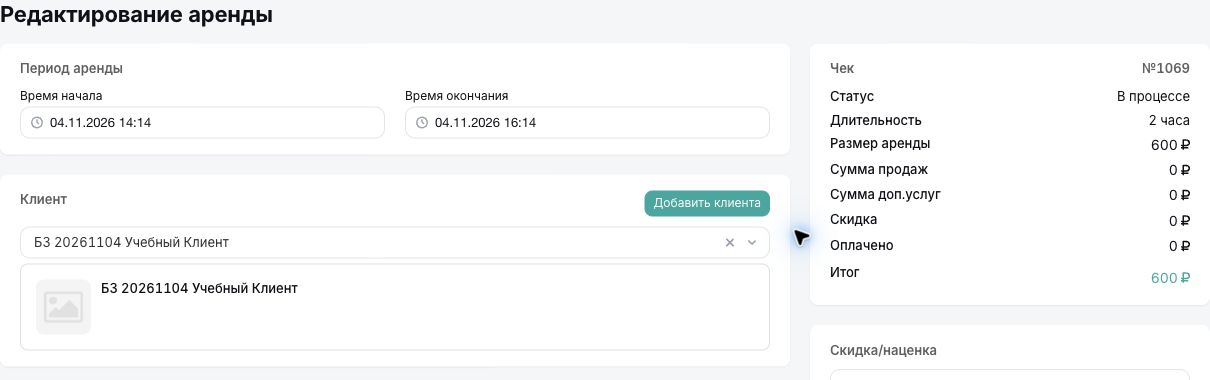
После повторного открытия проверьте сумму в списке и редакторе. В учебном примере обнаружилось расхождение: редактор уже показывал 600 ₽, а список и сохранённая сумма ещё 300 ₽. Дополнительное сохранение карточки выровняло суммы.
- Откройте активированную аренду и проверьте даты, количество, тарифы и новый итог.
- Проверьте уже внесённые платежи. Повторно записывать прежнюю оплату не нужно.
- Нажмите общее «Сохранить» аренды.
- Проверьте итоговую стоимость в списке и вновь откройте карточку: значения должны совпадать. Если они различаются, передайте номер аренды и оба значения в поддержку.


Проверенный пример
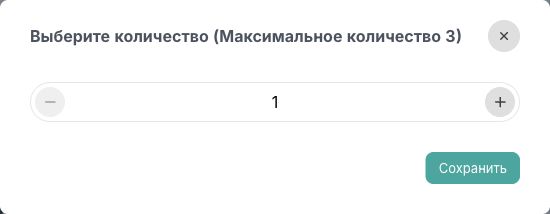
Учебная аренда 1069 была закрыта после возврата всех трёх единиц: итог 300 ₽, оплачено 0 ₽. После активации редактор рассчитал 600 ₽ за исходные 2 часа, окно возврата снова разрешило максимум 3, а склад показал 3 «В аренде».
После общего сохранения список и база также показывали 600 ₽. Оплат в связанном ресурсе не появилось.
| Этап | Статус | Список / сохранённая сумма | Редактор | Оплачено |
|---|---|---|---|---|
| Закрытая аренда | Закрыта | 300 ₽ | 300 ₽ | 0 ₽ |
| Сразу после активации | В процессе | 300 ₽ | 600 ₽ | 0 ₽ |
| После общего сохранения | В процессе | 600 ₽ | 600 ₽ | 0 ₽ |

Платежи проверяются отдельно
Повторное открытие не подтверждает новое поступление денег и не заменяет возврат аванса. Для денежных корректировок используйте соответствующий процесс после сверки фактических платежей.
Как проверить результат
Нужная аренда повторно открыта; состав и выданные единицы проверены, список и редактор показывают одинаковый расчёт, прежние платежи не задублированы.
Если не получилось
- Не видно записи: проверьте поиск, фильтр статуса и скрытие закрытых аренд.
- Нет действия «Активировать аренду»: проверьте статус записи и право сотрудника.
- Редактор и список показывают разные суммы: откройте карточку, проверьте расчёт и сохраните её; если расхождение остаётся, передайте номер аренды и обе суммы в поддержку.
Открыть в кабинете
Для перехода войдите в свою учётную запись Rent in Hand.