


Перед началом
- Право редактирования аренды.
- Открытая аренда с несколькими позициями либо несколькими единицами группового инвентаря.
Когда нужен частичный возврат
Клиент может вернуть одну позицию или часть количества группового инвентаря, а остальным пользоваться дальше. Возвращайте фактически принятые единицы; аренда продолжает работать для оставшихся.
Если возвращают отдельную позицию
У одиночной позиции или группы, в которой выдана одна единица, отдельное окно количества может не появиться. После действия возврата проверьте форму и сохраните саму аренду. Ниже показан учебный пример возврата части группы из трёх единиц.
- Откройте нужную аренду и сверяйте позицию с фактически принесённым инвентарём.
- Нажмите «Вернуть» у этой позиции.
- Проверьте пересчёт и нажмите общее «Сохранить» аренды.
Примите часть количества группы
- Откройте действующую аренду и найдите нужную групповую позицию.
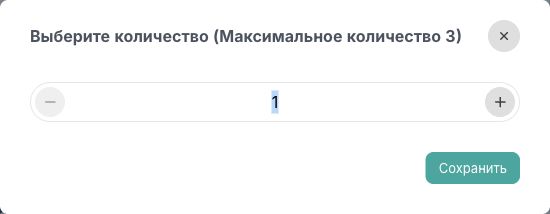
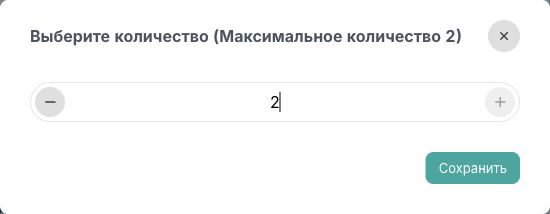
- Нажмите «Вернуть». В окне будет показано максимальное доступное количество.
- Укажите только фактически принятое количество. В примере из трёх единиц принимаем одну.
- Нажмите «Сохранить» в окне количества. Это применит возврат к редактируемой форме.
Сохраните аренду и проверьте остаток
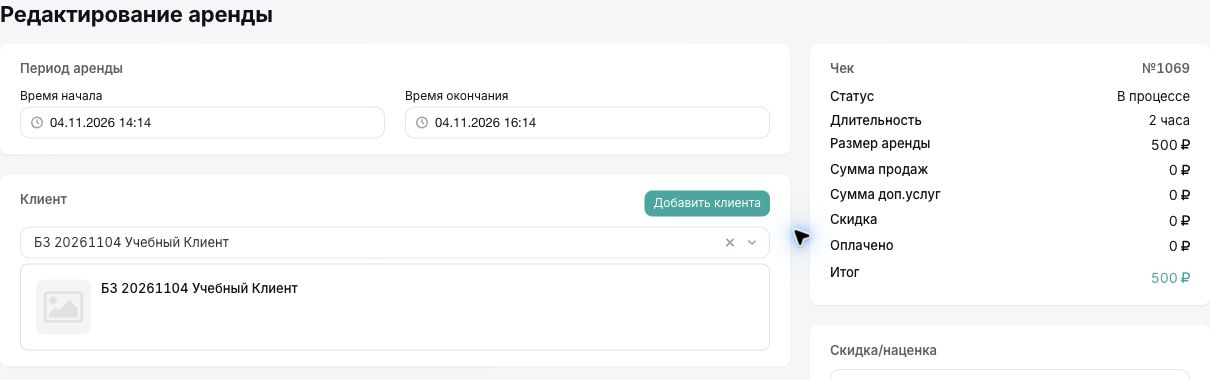
После окна количества нужен ещё общий «Сохранить» самой аренды. До этого меняется черновик расчёта.
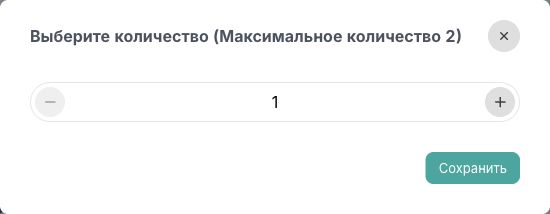
Поле «Количество» в строке группы может по-прежнему показывать все выданные по этой аренде единицы: в примере 3. Для проверки оставшегося возврата используйте максимум в окне возврата; после приёма одной он стал 2. Не уменьшайте общее количество вручную вместо возврата.
- Дождитесь пересчёта стоимости.
- Нажмите общее «Сохранить» аренды.
- Откройте ту же запись повторно и убедитесь, что она остаётся в процессе.
- При необходимости откройте окно «Вернуть» для проверки максимума. Закройте его крестиком, если нового приёма сейчас нет.
| Проверенный этап | Можно ещё вернуть | Итог | Оплачено |
|---|---|---|---|
| 3 единицы на 2 часа | 3 | 600 ₽ | 0 ₽ |
| После приёма 1 единицы и сохранения | 2 | 500 ₽ | 0 ₽ |
Проверьте склад и паузу
Откройте карточку инвентаря и блок «Статусы инвентаря». В учебном примере стало 2 «В аренде» и 1 «На обслуживании».
В аккаунте уже была установлена минимальная пауза между арендами 1 день. При положительной паузе принятая исправная единица переводится на обслуживание. Перед новой выдачей проверьте фактический статус и доступность.

Примите остальные единицы позже
Для следующего приёма откройте ту же аренду и повторите возврат только фактически полученного количества. Снова сохраните аренду.
В примере после приёма оставшихся двух единиц кнопка «Вернуть» исчезла, но сама аренда ещё оставалась в процессе. Завершение расчёта и закрытие выполняются отдельно. Итоги зависят от тарифа и фактического времени возврата.
Как проверить результат
Фактически принятая часть сохранена в аренде; остаток доступен для следующего возврата. Количества на складе проверены с учётом паузы, аренда не закрыта до завершения выдачи.
Если не получилось
- Количество превышает доступный остаток: проверьте, не был ли возврат уже записан другим сотрудником.
- Позиции нет в аренде: проверьте номер договора и не создавайте заменяющую запись.
- Кнопка недоступна: проверьте статус аренды и права.