


Перед началом
- Виджет установлен на вашем сайте и проверен в опубликованной странице.
- Для онлайн-оплаты прокату подключён собственный магазин Робокассы через ответственного специалиста.
- Платёжное подключение и условия предоплаты согласованы; наличие брони не считается подтверждением денег.
- Для проверки не используются реальные списания без отдельного разрешения.
Проверьте подключение до тестового заказа
Онлайн-оплата должна быть подключена именно вашему прокату. Она зависит от действующего виджета на сайте и настроенного платёжного подключения. Отсутствие переключателя в новом редакторе виджета не означает, что ранее установленный виджет перестал поддерживать оплату.
Если онлайн-оплата уже работает, не заменяйте код установки автоматически после изменения оформления. Сначала согласуйте с ответственным специалистом, что новый код сохраняет подключённый платёжный сценарий.
- Откройте опубликованную страницу с действующим виджетом.
- Сверьте с ответственным за подключение, принимает ли этот прокат оплату онлайн и какую часть суммы должен внести клиент.
- Проверьте согласованные условия: доступный инвентарь, срок брони и ожидаемую сумму платежа.
Пройдите путь клиента
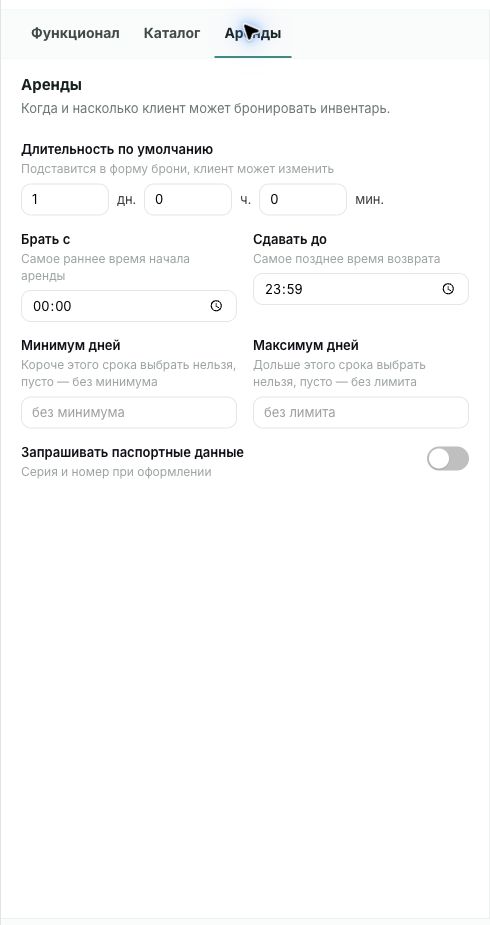
- Выберите инвентарь и доступный срок аренды.
- Заполните необходимые данные клиента и подтвердите бронирование.
- Если для этой установки применима онлайн-оплата, откроется платёжная страница. До оплаты сверьте получателя, номер заказа и сумму.
- В разрешённом тестовом сценарии завершите оплату и дождитесь результата платёжного сервиса.
- Вернитесь на сайт проката. Повторно оплачивать заказ только из-за медленного возврата на сайт не нужно.
Проверьте результат в кабинете
Бронь создаётся до перехода на оплату. Поэтому запись может уже находиться в «Арендах», даже если клиент закрыл платёжную страницу или онлайн-оплата для этой брони не применялась.
Успех подтверждается не одним переходом посетителя обратно на сайт, а отражённым платежом в учёте. При частичной предоплате общий расчёт аренды и уже оплаченная сумма будут различаться.
- Найдите бронь по номеру, клиенту и сроку.
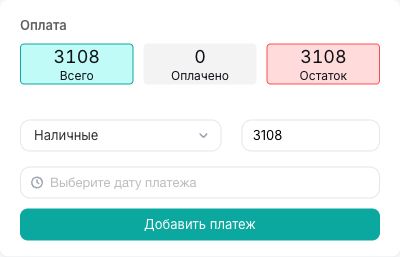
- Сверьте инвентарь, общий расчёт и внесённый платёж.
- При предоплате проверьте остаток к расчёту перед выдачей или возвратом.
- Проверьте документы платёжного сервиса отдельно. Наличие платежа не следует автоматически считать подтверждением печати чека через другую подключённую кассу.
Если бронь появилась без оплаты
Не удаляйте её и не создавайте вторую до выяснения причины. Клиент мог не закончить платёж; для подключения могло не хватать условий; для брони могла быть отключена или неприменима оплата. Сначала сверьте состояние в платёжном сервисе и в аренде.
Если деньги списаны, но в аренде их не видно, подготовьте номер брони, время и идентификатор платежа для поддержки. Не записывайте ещё одну оплату и не предлагайте клиенту повторное списание до проверки.
Как проверить результат
Найдена одна правильная бронь, в ней подтверждён единственный фактический платёж либо установлена причина отсутствия оплаты; остаток расчёта понятен.
Если не получилось
- Нет перехода на оплату: проверьте платёжное подключение проката, условия оплаты и действующий код установки.
- Открылся платёж с неожиданной суммой: не оплачивайте его до проверки срока, расчёта и согласованной предоплаты.
- Деньги списаны, а запись не обновилась: сверьте платёжный сервис и обратитесь в поддержку с идентификаторами; не платите повторно.
- В новом редакторе не видно раздела оплаты: обратитесь к ответственному за подключение; не подменяйте действующий код наугад.