



Перед началом
- Право чтения журнала действий.
- Примерный период и объект поиска: аренда, клиент, инвентарь или сотрудник.
Когда поможет журнал
Журнал нужен, чтобы понять, кто и когда работал с записью. Просмотр события не отменяет действие и не исправляет объект автоматически.
Найдите событие
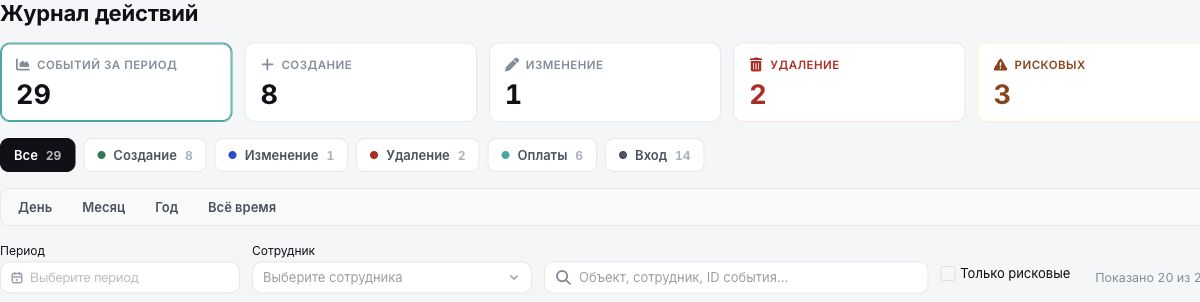
Вверху показана сводка «Событий за период», «Создание», «Изменение», «Удаление» и «Рисковых». Ниже доступны группы событий и фильтры.
- Откройте раздел журнала: /journal.
- Выберите «День», «Месяц», «Год» или «Всё время». Если нужен конкретный интервал, задайте начало и конец периода.
- Выберите вкладку «Все», «Создание», «Изменение», «Удаление», «Оплаты» или «Вход» — по задаче поиска.
- При необходимости выберите сотрудника.
- В поле «Объект, сотрудник, ID события…» введите известный идентификатор или название и дождитесь обновления списка.
- В подходящем событии сверяйте объект, сотрудника, время и действие.
Разберите найденное событие
- Если у события доступны подробности, раскройте их и проверьте показанные изменённые поля.
- Посмотрите соседние события по той же записи: одно рабочее действие может сопровождаться несколькими событиями.
- Если доступна ссылка на объект, откройте его и сверьте текущее состояние.
- Для исправления данных используйте сам объект после проверки правильных значений. Журнал не следует считать кнопкой отмены изменений.
Если событие не найдено
Выберите «Все», расширьте период и снимите фильтр сотрудника. Проверьте право просмотра журнала. Для поддержки подготовьте номер объекта, время и найденный ID события, если он известен.
Как проверить результат
Найдены относящиеся к объекту события, понятны автор, время и смысл изменений.
Если не получилось
- Пустая лента: проверьте период, фильтры и права.
- Объект удалён и ссылка не открывается: сохраните детали события для разбора; не создавайте замену, пока причина не ясна.
- Время кажется неверным: сверьте часовой пояс кабинета.