


Перед началом
- Доступ к настройкам виджета и активное подключение этой возможности.
- Право редактировать нужную страницу своего сайта.
- Инвентарь с ценами, изображениями и доступным временем для тестовой брони.
Подготовьте подключение
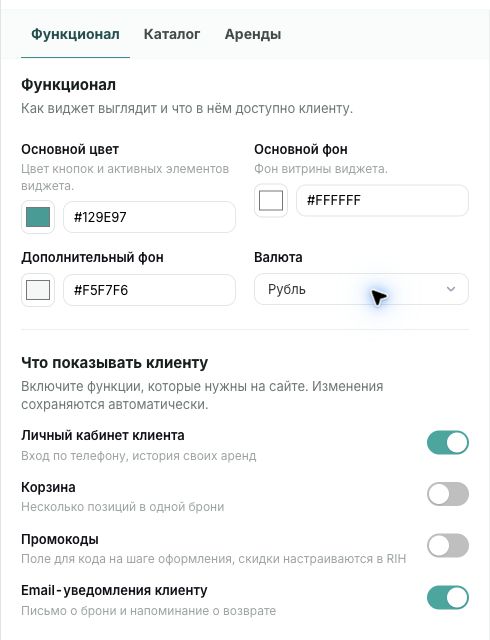
- Откройте «Настройки» и раздел подключения виджета на сайт.
- Проверьте доступность подключения и показанные условия.
- Завершите доступные настройки каталога, прежде чем копировать код.
- Найдите блок кода вставки и скопируйте код целиком.
Разместите на сайте
- Откройте редактор страницы, на которой должен появиться каталог.
- Добавьте предусмотренный вашей системой сайта блок для HTML-кода.
- Вставьте скопированный код полностью: подключение скрипта, стилей и сам элемент виджета.
- Сохраните и опубликуйте страницу, затем откройте её как обычный посетитель.
- Проверьте каталог, изображения, цены, фильтры и вид на телефоне.

Проверьте бронь
- Выберите доступный инвентарь и срок.
- Пройдите форму бронирования с учебными контактами и подтвердите заказ.
- В кабинете найдите созданную бронь и сверьте инвентарь, срок и данные клиента.
- Если настройки виджета были изменены после копирования, получите свежий код и замените его на сайте. Одного изменения настройки в кабинете недостаточно для уже вставленного кода.
- Если в действующем виджете подключена онлайн-оплата, до замены кода согласуйте сохранение этого сценария с ответственным за подключение.
Что передавать разработчику сайта
Передавайте код установки через рабочий защищённый канал. На скриншотах публичной инструкции показывайте только обезличенный пример. Не публикуйте отдельные ключи и реквизиты подключения.
Как проверить результат
На опубликованной странице отображается виджет, а контрольная бронь находится в кабинете с верными условиями.
Если не получилось
- Каталог не появился: проверьте, что код вставлен целиком и CMS не удалила скрипт.
- Изменения не видны: замените старый код на заново скопированный и обновите страницу.
- Нельзя забронировать инвентарь: проверьте его доступность, цену, срок и ограничения каталога.