



Перед началом
- Доступ к нужной аренде; для добавления и изменения заметок аренда должна быть доступна для редактирования.
- Номер аренды, к которой относится сообщение.
Заметка или комментарий
Общий комментарий описывает аренду целиком. Лента заметок подходит для последовательных сообщений: что согласовали с клиентом, что нужно проверить при возврате, что передать следующей смене. Не записывайте сюда секреты и лишние персональные данные.
Добавьте заметку в действующей аренде
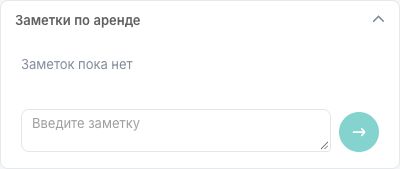
В действующей аренде с доступным редактированием под пустой лентой есть поле «Введите заметку» и кнопка отправки со стрелкой. В закрытой аренде может отображаться только «Заметок пока нет» без поля ввода.
- Откройте нужную аренду и разверните заметки.
- В поле «Введите заметку» напишите конкретный факт или действие. Например: «При возврате проверить комплектность зарядного устройства».
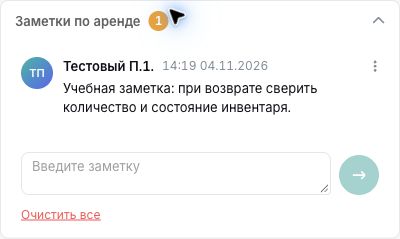
- Нажмите кнопку со стрелкой для отправки и проверьте текст, автора и время.
- Для уже сохранённой аренды обновите страницу и снова раскройте заметки: отправленный текст, автор и время должны сохраниться.
- Если работаете с новой арендой, сохраните саму аренду, а затем проверьте, что заметка прикрепилась к созданной записи.
Исправьте или удалите сообщение
- Если у нужной заметки доступно меню действий, откройте его.
- Если доступно редактирование, исправьте текст и подтвердите изменение.
- Если заметка добавлена ошибочно, используйте удаление этой заметки и проверьте результат.
- Не используйте очистку всей ленты для удаления одного сообщения. Доступные действия зависят от прав.
Передайте смену
Попросите следующего сотрудника открыть ту же аренду и прочитать последние записи. Для важного соглашения укажите, что уже сделано и что ещё нужно сделать; одна фраза «клиент звонил» не помогает продолжить работу.
Как проверить результат
Информация сохранена в ленте нужной аренды и понятна следующему сотруднику.
Если не получилось
- Видно только «Заметок пока нет»: проверьте состояние аренды и доступ к редактированию; не распространяйте это ограничение на все записи.
- Отправка не завершилась: убедитесь, что сообщение не пустое, и дождитесь результата.
- Редактирование или удаление заметки недоступно: проверьте разрешённые действия, не создавайте обходной дубль.
- Заметка находится в новой несохранённой форме: сначала сохраните аренду.