



Перед началом
- Право закрывать аренды.
- Инвентарь принят и проверен; итоговая стоимость согласована с клиентом.
Сначала проверьте аренду
- Найдите запись в разделе «Аренды» и сверяйте номер, клиента и инвентарь.
- Убедитесь, что все позиции действительно возвращены. Поломки, дополнительные услуги и просрочка должны быть учтены до окончательного расчёта.
- Сравните итоговую стоимость и уже внесённые платежи. Денежный залог проверяйте отдельно от оплаты аренды.
Запишите доплату при закрытии
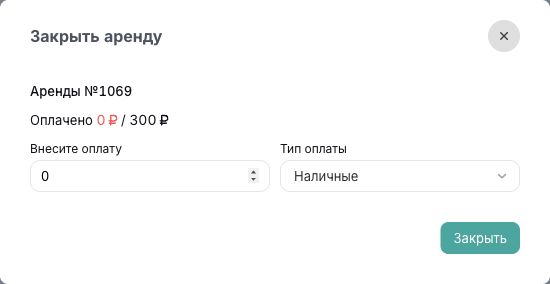
При открытии формы программа подставляет в поле оплаты остаток: итог минус уже внесённые платежи. Перед подтверждением оставьте только фактически полученную сейчас сумму. Если деньги не получены, не принимайте автоматически предложенный остаток за состоявшуюся оплату.
- В списке аренд откройте меню нужной записи и выберите «Закрыть». При массовом закрытии сначала проверьте выделение: в окне может оказаться несколько аренд.
- Сверьте итог с карточкой аренды. В окне закрытия строка «Оплачено» уже учитывает сумму, предложенную в поле «Внесите оплату»; она не доказывает, что эта доплата получена или записана.
- Поле доплаты заполняется разницей между итогом и внесёнными платежами. Измените его, если фактически получили другую сумму.
- Выберите способ оплаты, соответствующий реальному получению денег.
- Проверьте каждую аренду в окне и подтвердите закрытие один раз.
Проверьте результат
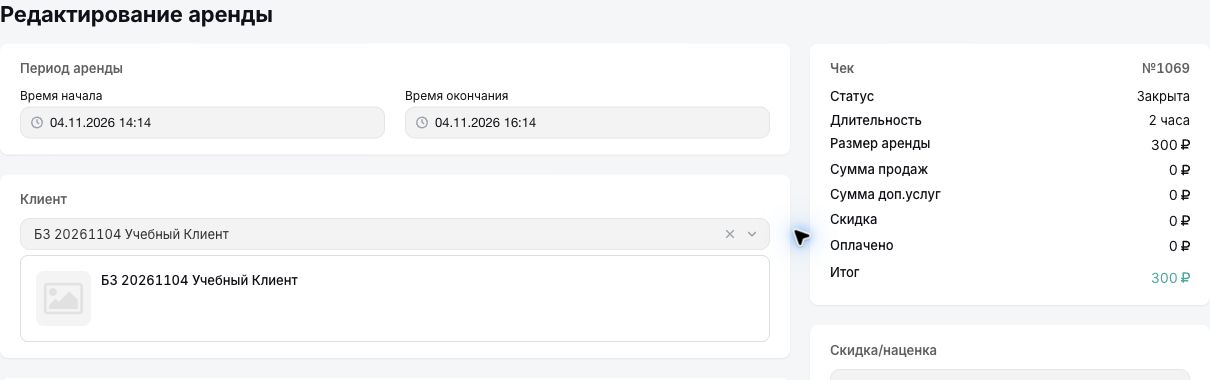
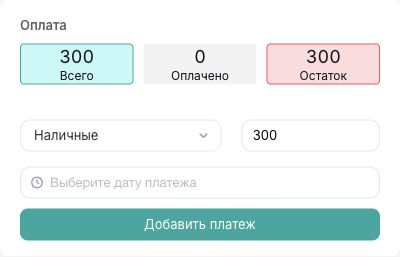
Вновь откройте запись и убедитесь, что она закрыта, а в платежах нет повторного внесения одной и той же суммы. Если клиент внёс не весь остаток, отдельно проверьте сохранённую задолженность.
Проверенный пример: после полного возврата расчёт составил 300 ₽, оплачено 0 ₽. В окне закрытия установили доплату 0 ₽. После закрытия статус стал «Закрыта», оплачено осталось 0 ₽ и сохранился остаток 300 ₽.
Как проверить результат
Аренда закрыта, фактическая доплата и способ оплаты записаны, остаток задолженности и залог сверены.
Если не получилось
- Доплата уже была внесена раньше: не вводите её ещё раз; сначала обновите аренду и проверьте платежи.
- В списке выделено несколько аренд: проверьте каждую строку окна перед подтверждением.
- Итог ниже уже оплаченного: не записывайте отрицательную оплату по этой инструкции; уточните предусмотренный способ корректировки.