


Перед оформлением
Товары должны быть заведены в магазине и доступны на выбранном пункте. Если продаёте товар вместе с арендой, добавьте его в аренду, чтобы не создавать отдельную повторную продажу той же позиции.
Создайте отдельную продажу
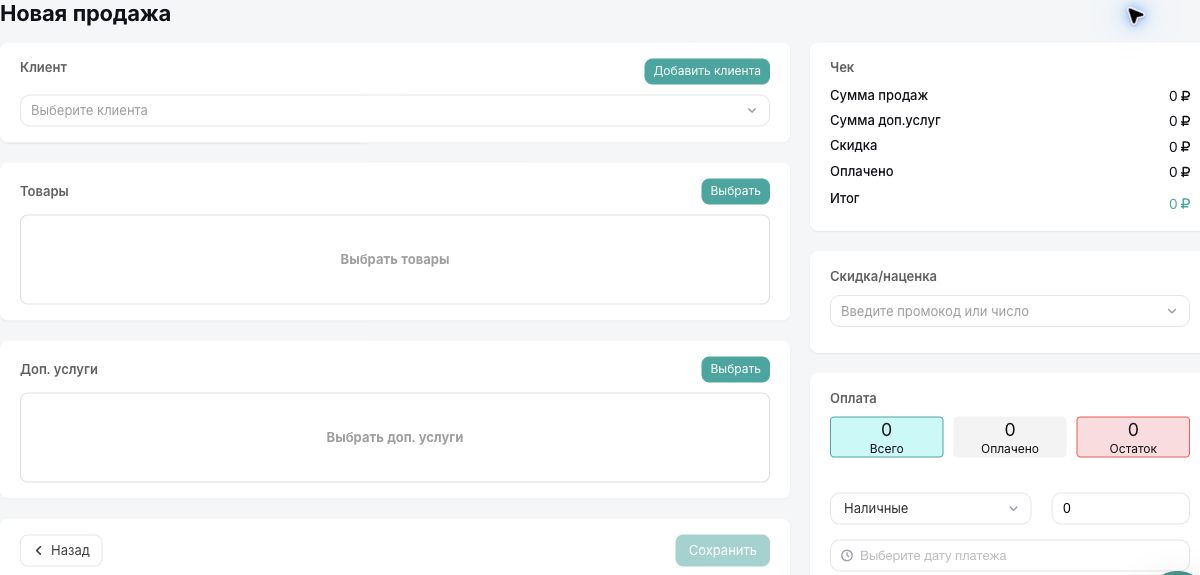
На пустой форме «Сохранить» недоступна. Если кнопка остаётся недоступной после заполнения, проверьте обязательные данные и состав операции, а не создавайте повторную продажу.
- В разделе магазина откройте создание продажи. Заголовок формы — «Новая продажа».
- В блоке «Клиент» выберите существующего клиента или используйте «Добавить клиента», если он нужен для операции.
- В блоке «Товары» нажмите «Выбрать», добавьте нужные позиции и проверьте количество.
- При необходимости в блоке «Доп. услуги» нажмите «Выбрать» и добавьте нужную услугу.
- В правой части проверьте состав чека, скидку или наценку и итоговый расчёт.
- Для фактически полученной оплаты заполните тип, сумму и дату и нажмите «Добавить платеж». Проверьте отражённый платёж; рассчитанная стоимость сама по себе оплатой не является.
- При необходимости проверьте блоки «Документы» и «Дополнительно».
- Проверьте данные и сохраните продажу, когда действие доступно. Затем откройте запись из списка и сравните состав и оплату.
Проверьте результат
Сравните товар, количество, итог и оплату в сохранённой продаже. Проверьте остаток товара после операции.
Если подключена касса, результат фискализации проверяйте отдельно: сохранённая продажа сама по себе не подтверждает успешную печать чека.
Если допущена ошибка
Прежде чем повторять продажу, найдите сохранённую запись. Проверьте, не была ли первая операция уже учтена. Исправление, отмена и возврат зависят от доступных действий и кассового процесса вашего аккаунта.
Открыть в кабинете
Для перехода войдите в свою учётную запись Rent in Hand.