


Перед началом
- Доступ к модулю мастерской и право создавать или изменять заявки.
- Собственная позиция инвентаря, требующая ремонта.
Проверьте неисправную позицию
- Откройте карточку инвентаря и сверяйте название и номер.
- Если неисправность отмечена после аренды, откройте связанную аренду и проверьте её поломки.
- Перед созданием заявки проверьте список мастерской: заявка могла быть создана предусмотренным процессом ранее. Не создавайте дубликат.
Оформите ремонт
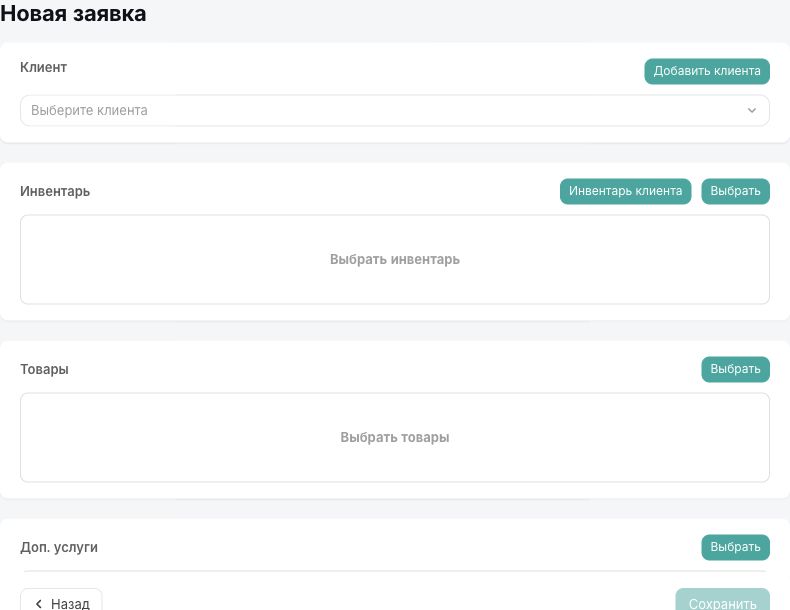
- Откройте создание заявки мастерской: /repair/add, либо откройте уже связанную заявку.
- В блоке «Инвентарь» используйте «Выбрать» для нужной собственной позиции из базы проката. Не создавайте для неё новую карточку через «Инвентарь клиента».
- Проверьте выбранный инвентарь и заполните доступные для него поломки и работы.
- Если нужны товары или дополнительные услуги, используйте соответствующие блоки «Товары» и «Доп. услуги» с кнопками «Выбрать».
- Проверьте «Статус заявки», данные расчёта и заполненные дополнительные сведения.
- Сохраните заявку и повторно проверьте её связь с инвентарём.
Завершите и проверьте выдачу
- После фактического ремонта проверьте выполненные работы и итоговые данные заявки.
- Завершите заявку предусмотренным действием.
- Вернитесь к карточке инвентаря и проверьте его состояние.
- На учебной аренде проверьте доступность позиции на нужный срок. Не считайте её готовой к выдаче только по закрытому окну заявки.
Что записать для следующей смены
Сохраните описание неисправности и выполненных работ так, чтобы сотрудник понял причину простоя. Если позиция ещё непригодна к выдаче, не меняйте её состояние только ради снятия ограничения.
Как проверить результат
Заявка связана с собственной позицией, ремонт отражён, готовность к новой аренде проверена отдельно.
Если не получилось
- Обнаружена похожая заявка: сначала проверьте связь, чтобы не учитывать один ремонт дважды.
- После завершения позиция недоступна: проверьте оставшиеся поломки, статус и другие брони.
- Нет мастерской: проверьте подключённый модуль и права.