


Перед началом
- Открытая заявка мастерской.
- Доступные услуги ремонта и товары, а также права на изменение заявки и платежей.
Добавьте работы
Работы относятся к выбранному ремонтируемому инвентарю. Сначала проверьте, к какой позиции они добавляются.
- Откройте заявку и найдите нужную ремонтируемую позицию.
- Если для позиции доступен выбор услуг ремонта, откройте его и добавьте согласованные работы.
- Проверьте количество и стоимость выбранных услуг.
- Если требуемой услуги нет, проверьте справочник услуг ремонта перед созданием новой записи.
Добавьте товары и дополнительные услуги
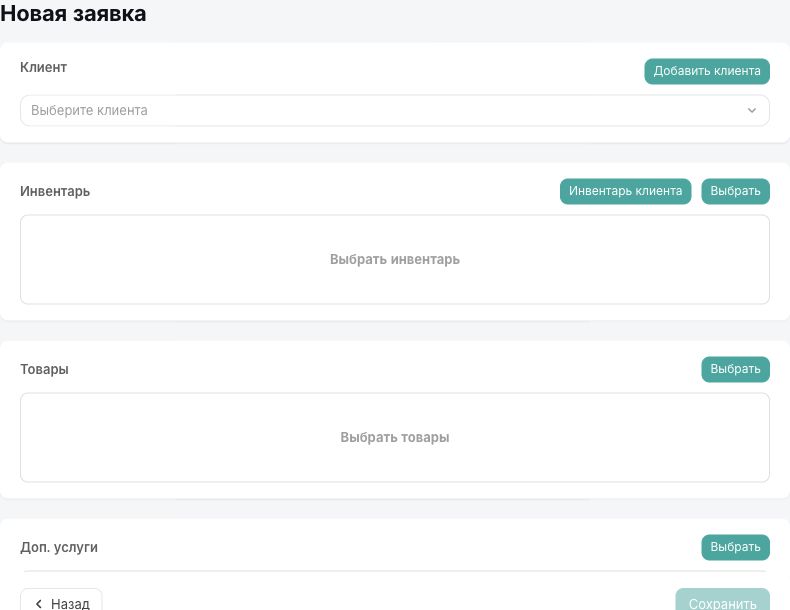
- В блоке «Товары» нажмите «Выбрать», найдите нужные позиции и проверьте количество.
- В блоке «Доп. услуги» нажмите «Выбрать» и добавьте необходимые дополнительные услуги.
- Проверьте, что одна работа не учтена дважды — как услуга ремонта и как дополнительная услуга.
- Сверьте расчёт: сумму продаж, услуг, дополнительных услуг, скидку, уже оплаченное и итог.
- Если применяется скидка или наценка, проверьте соответствующий блок и её влияние на итог.
Учтите фактическую оплату
- В блоке «Оплата» выберите тип оплаты.
- Укажите реально полученную сумму и правильную дату.
- Проверьте поля и нажмите «Добавить платеж». Не нажимайте эту кнопку только для просмотра формы: это действие учёта денег.
- Проверьте показанное «Оплачено» и остаток расчёта.
- Если подключённая касса формирует фискальный чек, проверьте его результат отдельно от записи платежа. Визуальный блок расчёта и раздел «Документы» сами по себе не доказывают успешную фискальную операцию.
Завершите заявку
Перед завершением проверьте работы, товары, итог и фактическую выдачу результата клиенту. После завершения откройте заявку снова и убедитесь, что платежи и статус сохранены.
Как проверить результат
Работы и товары учтены один раз, итог проверен, реальная оплата записана и платёжное состояние заявки понятно.
Если не получилось
- Стоимость строки неожиданна: проверьте количество услуги, её цену и скидку.
- Чек завершился ошибкой: проверьте состояние платежа и кассы; не вносите повторный платёж автоматически.
- Нельзя изменить завершённую заявку: используйте предусмотренную процедуру, не делайте дубликат заказа.