


Перед началом
- Подключённая мастерская и право работы с заявками.
- Данные клиента и фактическое описание принимаемого оборудования.
Создайте заявку и укажите клиента
- Откройте создание заявки мастерской: /repair/add.
- В блоке «Клиент» выберите существующую карточку. Если её нет, сначала проверьте поиск и затем используйте «Добавить клиента».
- В блоке «Инвентарь» нажмите «Инвентарь клиента».
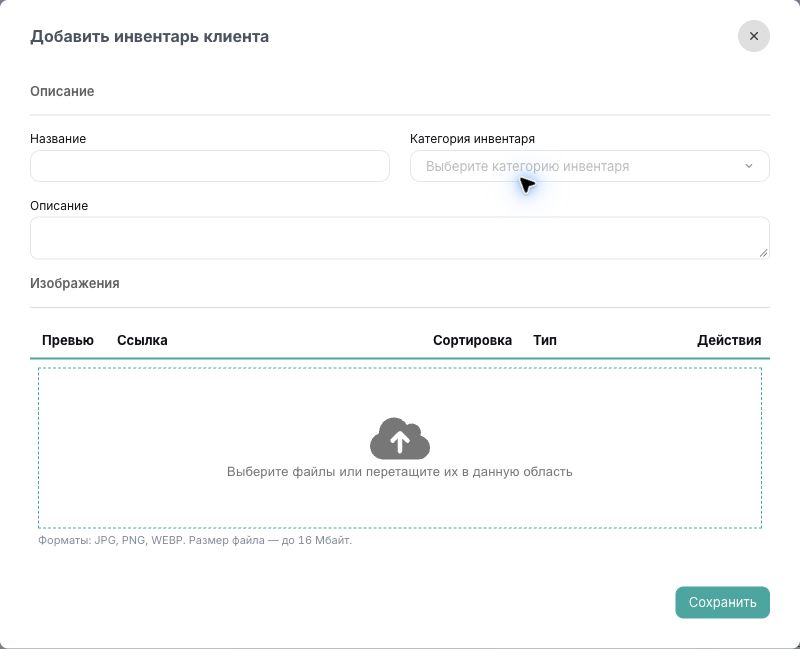
- В окне «Добавить инвентарь клиента» заполните «Название», нужную «Категорию инвентаря» и «Описание».
- При необходимости приложите изображения или используйте доступное действие «Сфотографировать».
- Проверьте введённое и нажмите «Сохранить» в окне, чтобы добавить клиентский инвентарь в заявку.
- Далее зафиксируйте доступные данные о неисправности и согласованных работах. Не подменяйте клиентский инвентарь собственной свободной позицией проката.
Проверьте условия
- Добавьте согласованные работы и нужные позиции через блоки «Товары» и «Доп. услуги», если они применимы к этому заказу.
- Сверьте показанный расчёт: суммы продаж, услуг и дополнительных услуг, скидку, уже оплаченное и итог.
- Проверьте «Статус заявки».
- Если клиент внёс аванс, в блоке «Оплата» выберите тип, сумму и дату и используйте «Добавить платеж» только для реально полученных денег.
- Сохраните заявку и проверьте номер, клиента, инвентарь и статус.
Выполните и выдайте заказ
- По мере работы обновляйте заявку и статус предусмотренными действиями.
- Перед выдачей сверяйте комплектность и результат ремонта с клиентским оборудованием.
- Проверьте остаток оплаты и необходимые документы.
- После фактической выдачи завершите заявку и проверьте сохранённое состояние.
Чем отличается от собственного ремонта
Клиентский заказ должен быть связан с правильным клиентом и его оборудованием. Собственная позиция проката выбирается из вашей базы. Эти случаи важно различать, чтобы не смешивать расчёты клиента и ремонт своих активов.
Как проверить результат
Клиентский заказ сохранён с правильным оборудованием, работами, платежами и статусом выдачи.
Если не получилось
- В форме выбран собственный инвентарь вместо клиентского: проверьте способ добавления до сохранения.
- Клиента нет в списке: сначала проверьте поиск, затем создавайте новую карточку без дубля.
- После завершения поля недоступны: проверьте статус и предусмотренные действия, не создавайте вторую заявку.